win7电脑如何取消Windows Update自动更新提示
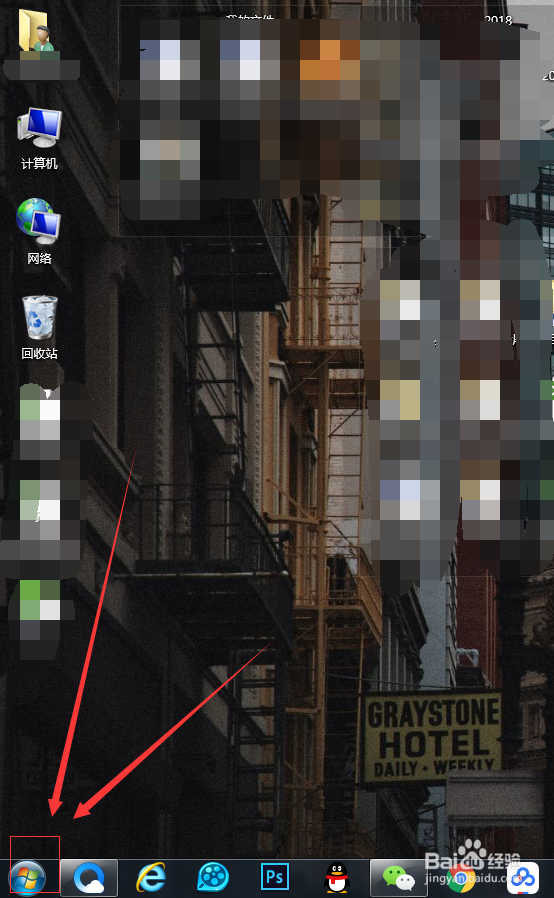
1、点击电脑右下角的“开始”选型,在打开的窗口右侧找到“控制面板”,并点击打开。
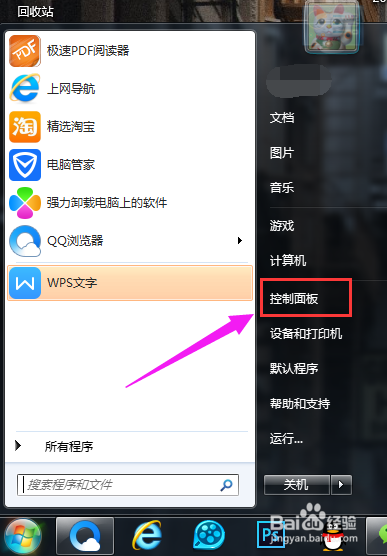
2、打开控制面板后,会出现如图所示的其中一种界面,如果出现第一张图片的界面,点击“查看您的计算机状态”后,按下一步骤进行。如果为第二张图片,则点击
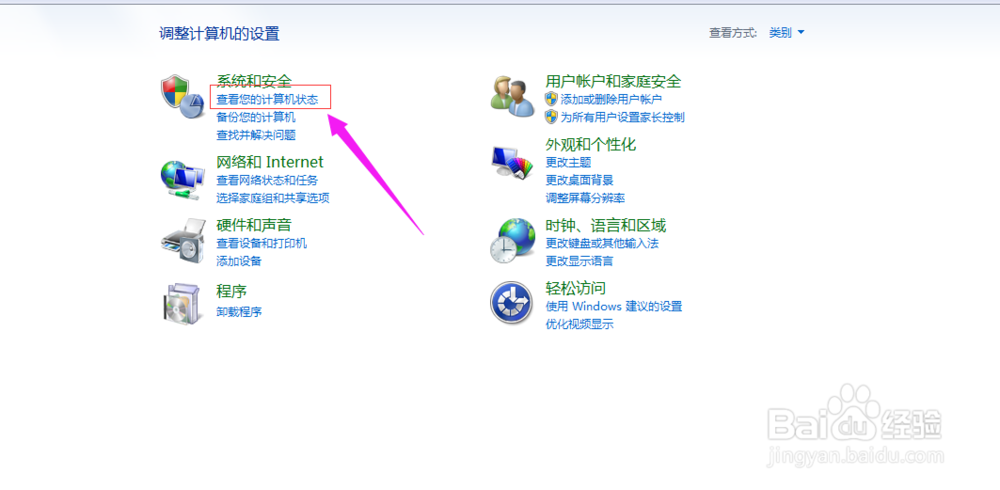
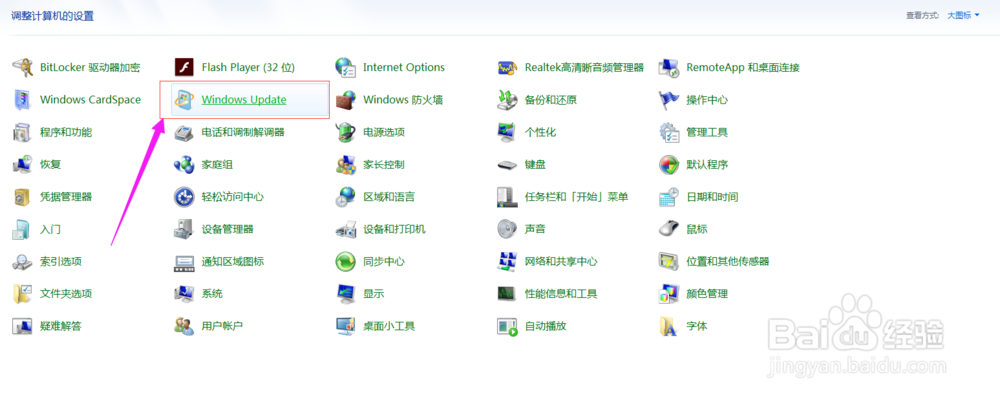
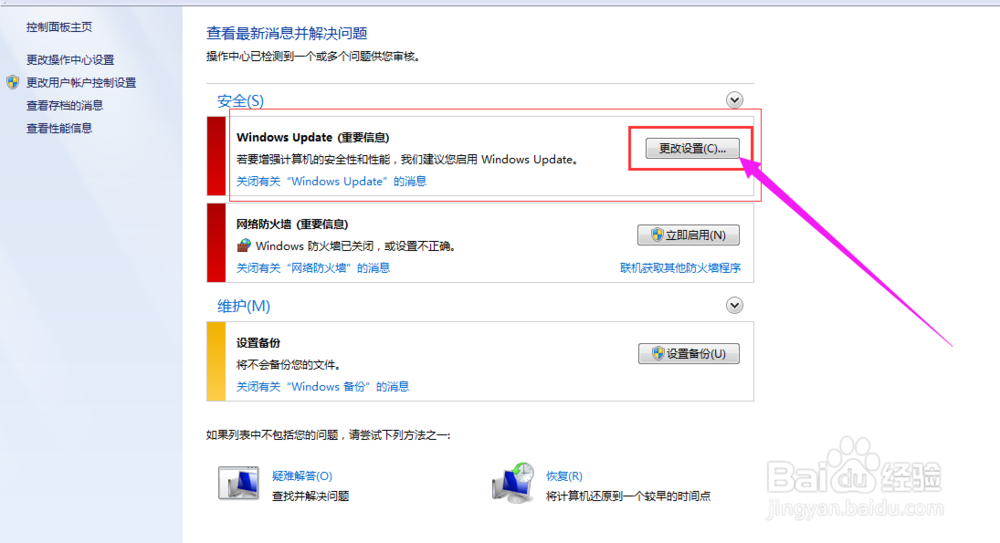
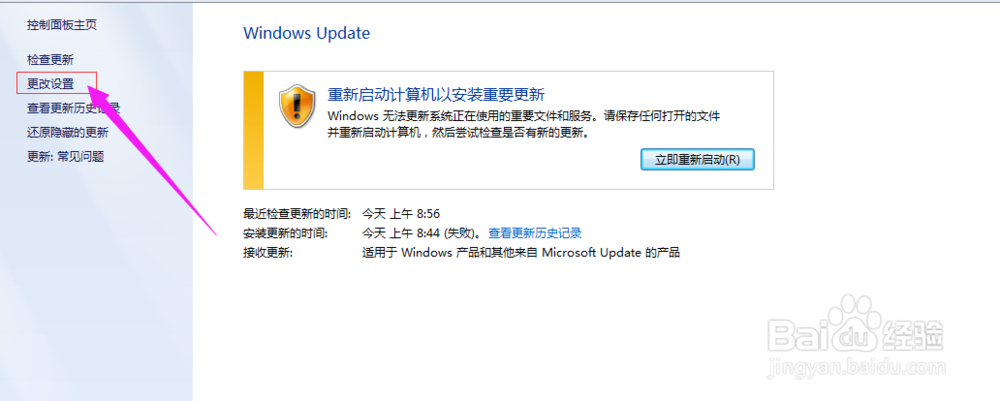
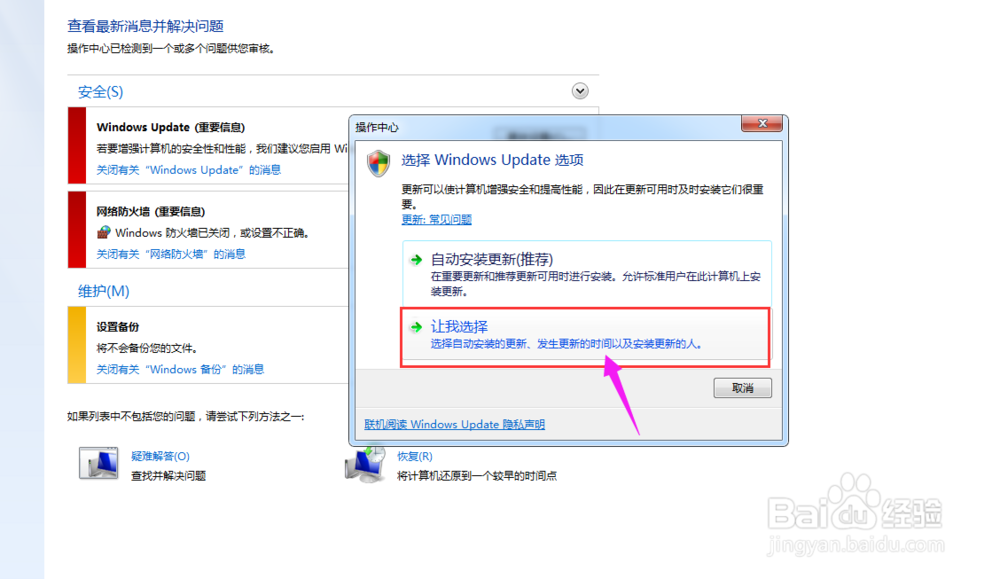
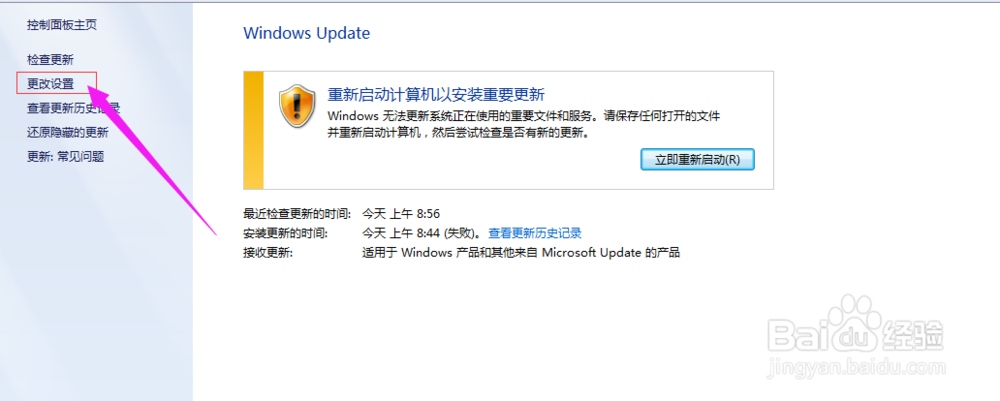
3、出现如下界面,点击“更改设置”,如果弹出对话框,点击“让我选择”就可以。
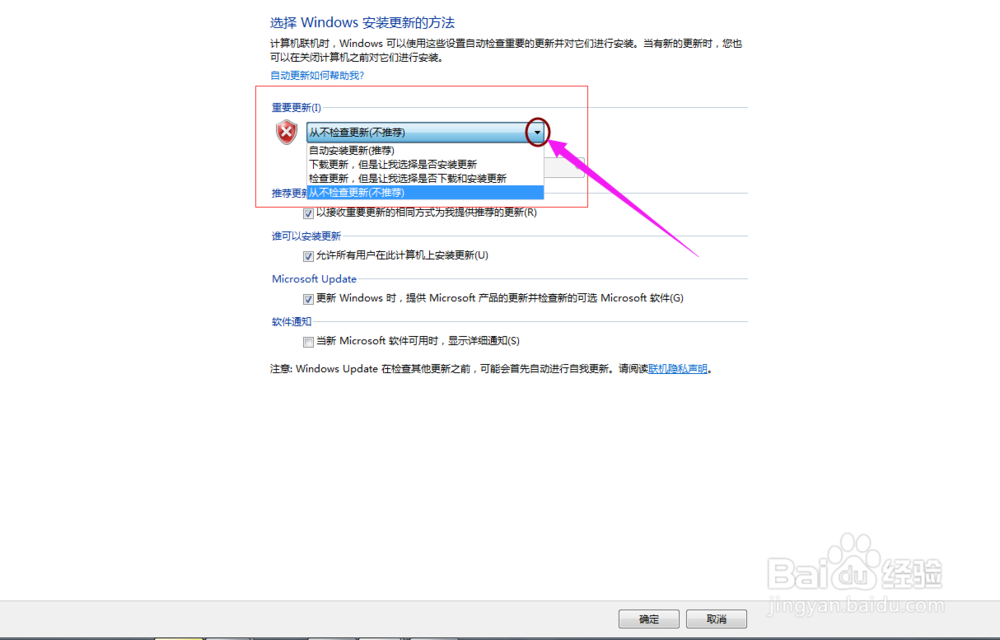
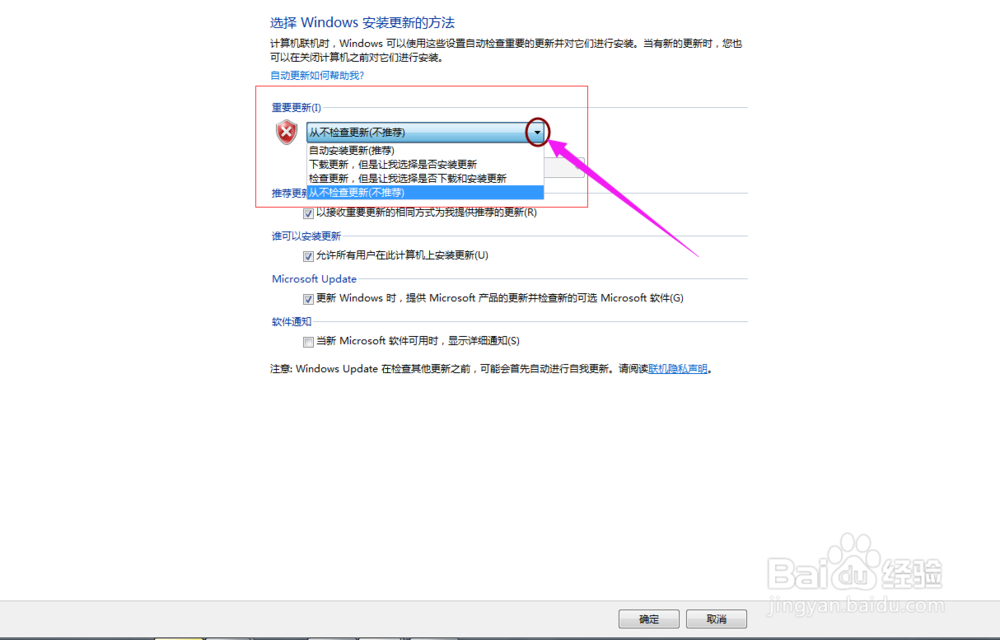
4、在下拉选项中选择“从不检查更新”或者其他选项,只要不是选择第一项,就不会频繁的出现自动更新那个提示框。选择好后点击下方的确定即可。
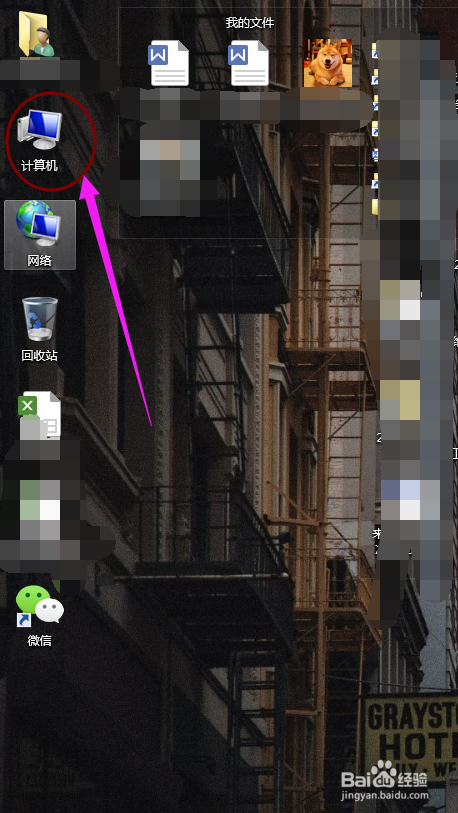
1、右键点击计算机,选择“属性”选项。
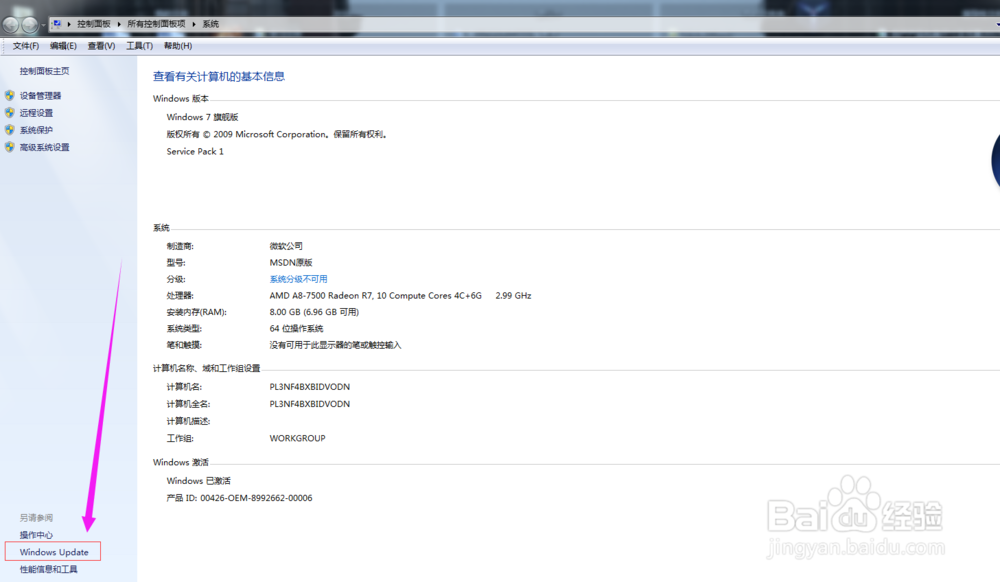
2、在弹出的窗口左下方,直接点击Windows Update,然后点击左侧的“更改设置”。
3、在下拉选项中选择“从不检查更新”或者其他选项,只要不是选择第一项,就不会频繁的出现自动更新那个提示框。选择好后点击下方的确定即可。
阅读量:149
阅读量:182
阅读量:184
阅读量:36
阅读量:117