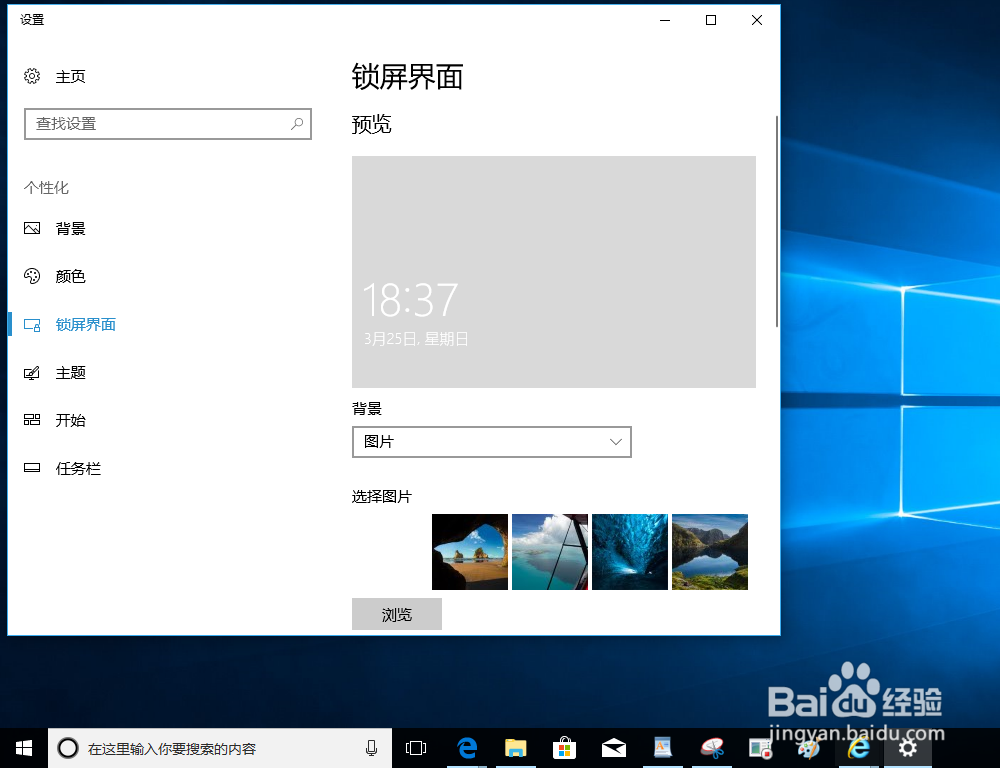
windows 10的锁屏壁纸怎么删除
1、用户在"在这里输入你要搜索的内容 (按钮)"上左键单击

2、用户在"Cortana (小娜) (窗口)"上键盘输入"画图"(在"Cortana (小娜)"中)
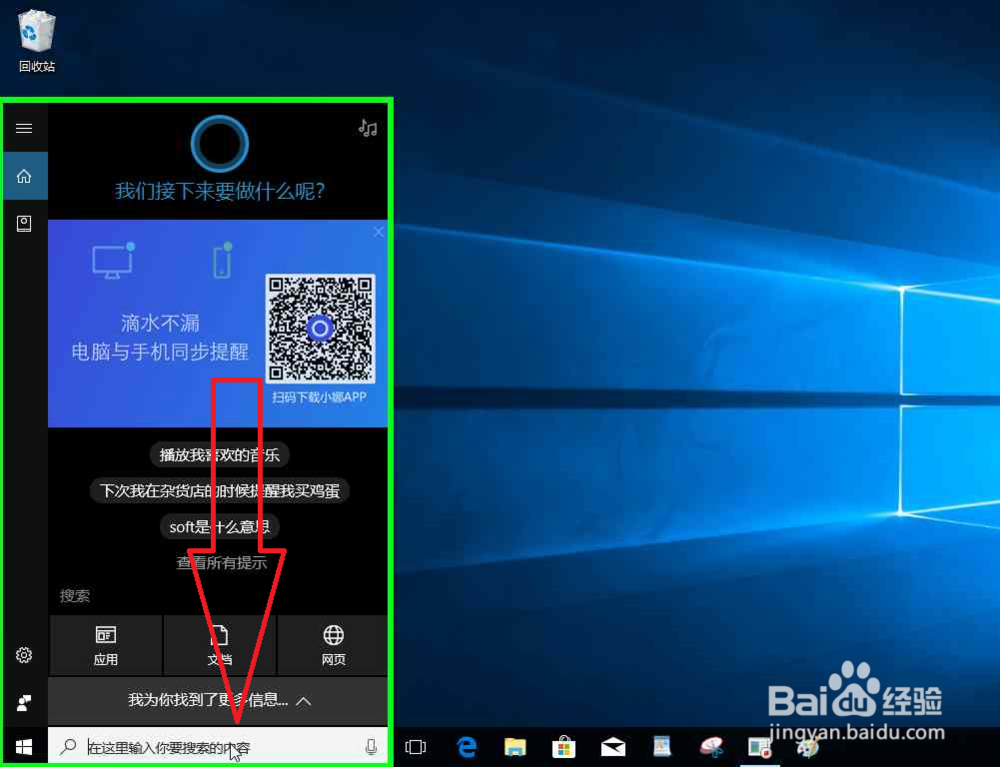
3、用户在"画图, 桌面应用 (项)"上左键单击(在"Cortana (小娜)"中)

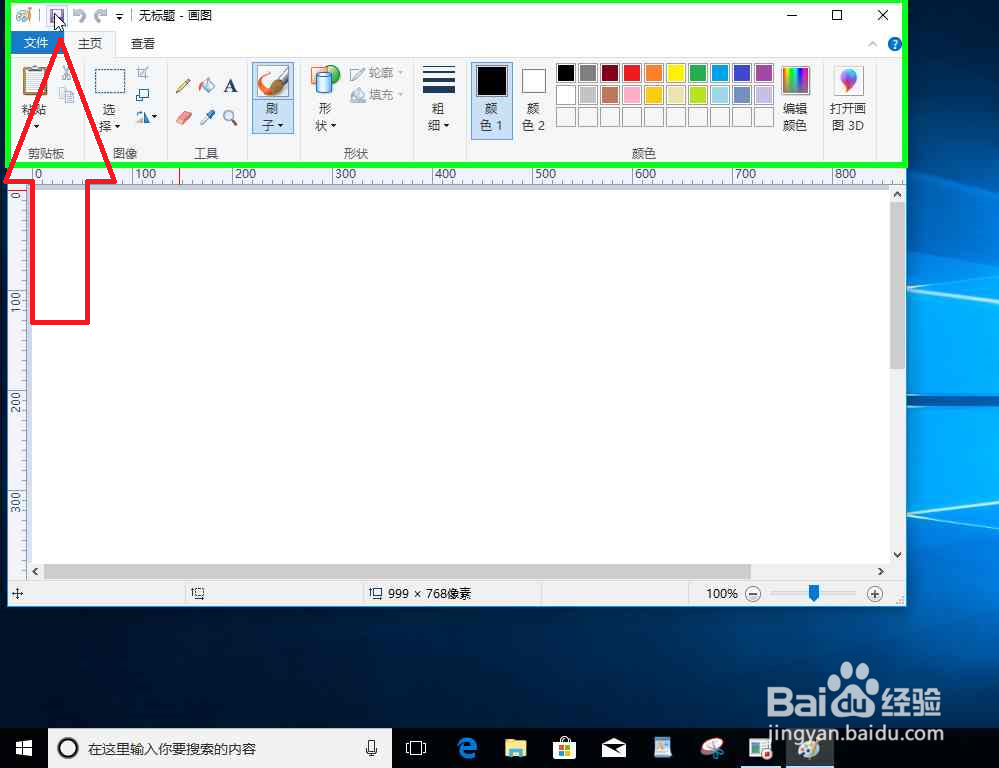
4、用户在"保存 (按钮)"上左键单击(在"无标题 - 画图"中)
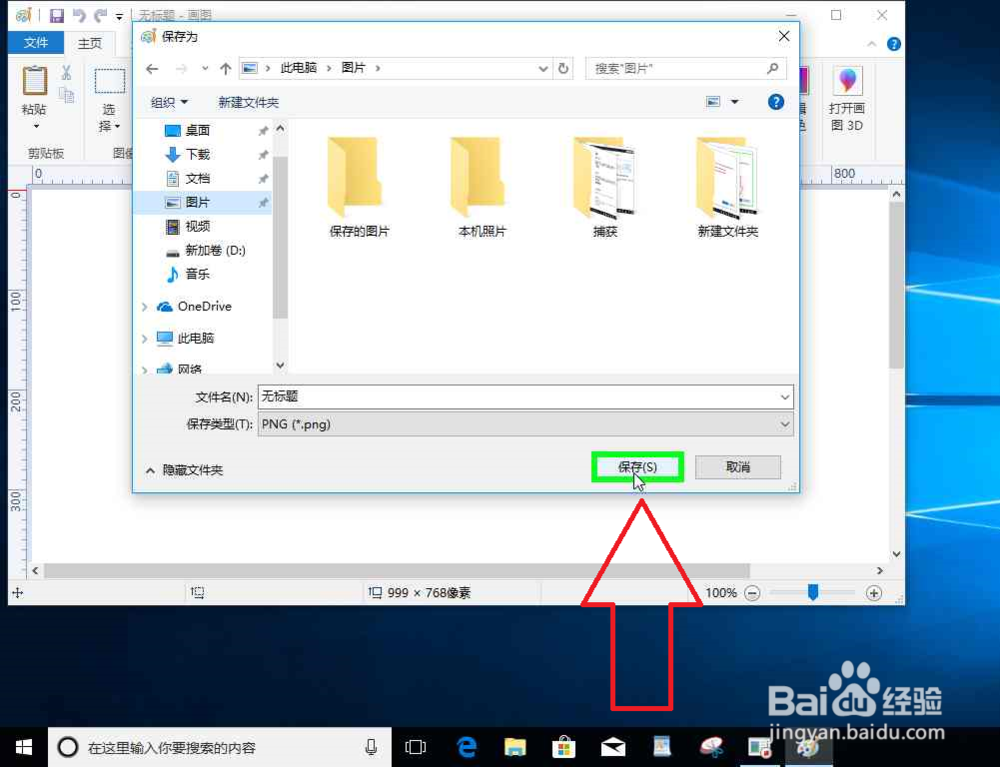
5、用户在"图片 (已固定) (树项目)"上左键单击(在"保存为"中)

6、用户在"保存(S) (按钮)"上左键单击(在"保存为"中)
7、用户在"关闭 (按钮)"上左键单击(在"无标题 - 画图"中)

1、用户在电脑桌面右键单击
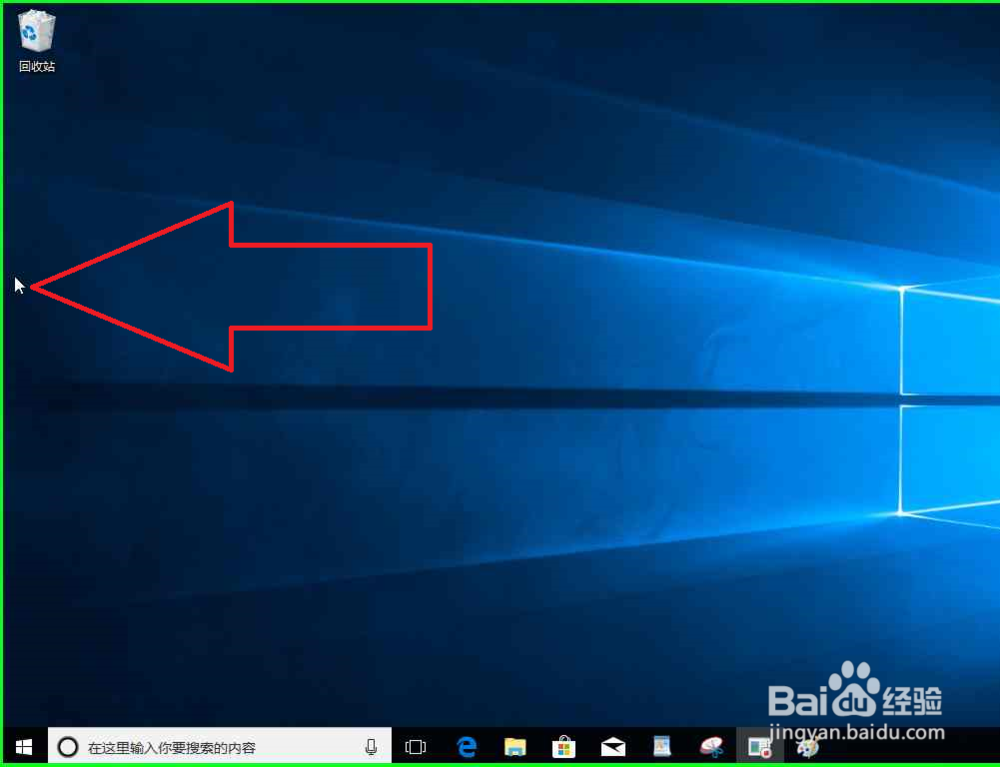
2、用户在"个性化(R) (菜单项目)"上左键单击

3、用户在"锁屏界面 (文本)"上左键单击(在"设置"中)
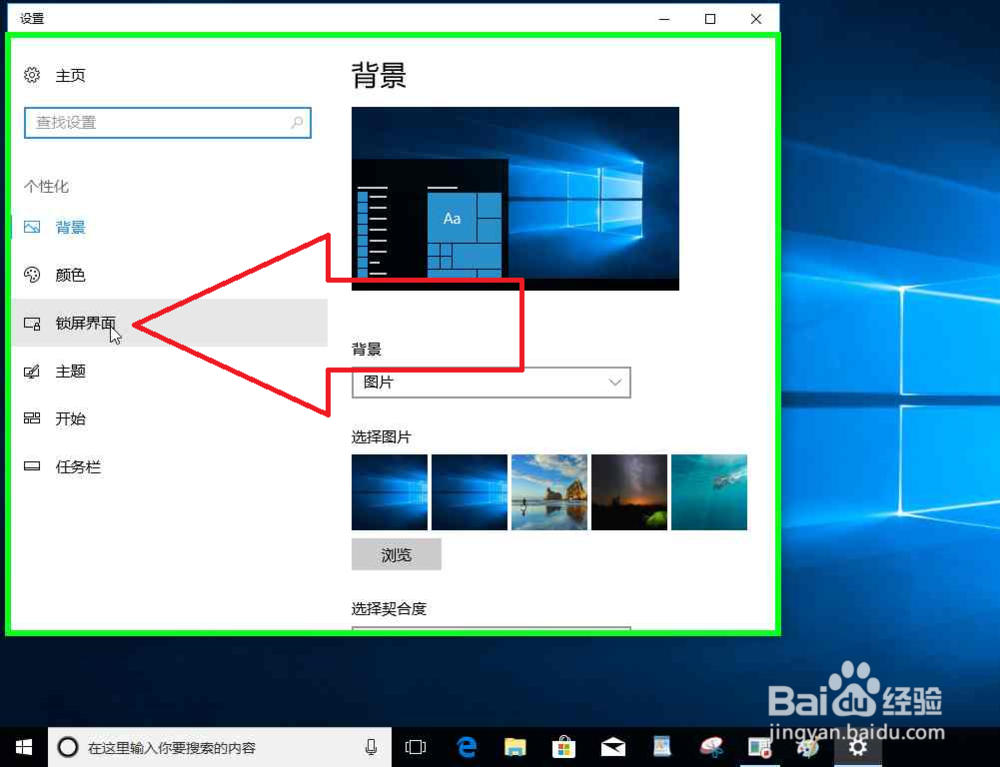
4、用户在"背景 (组合框)"上左键单击(在"设置"中)

5、用户在"图片 (文本)"上左键单击(在"设置"中)
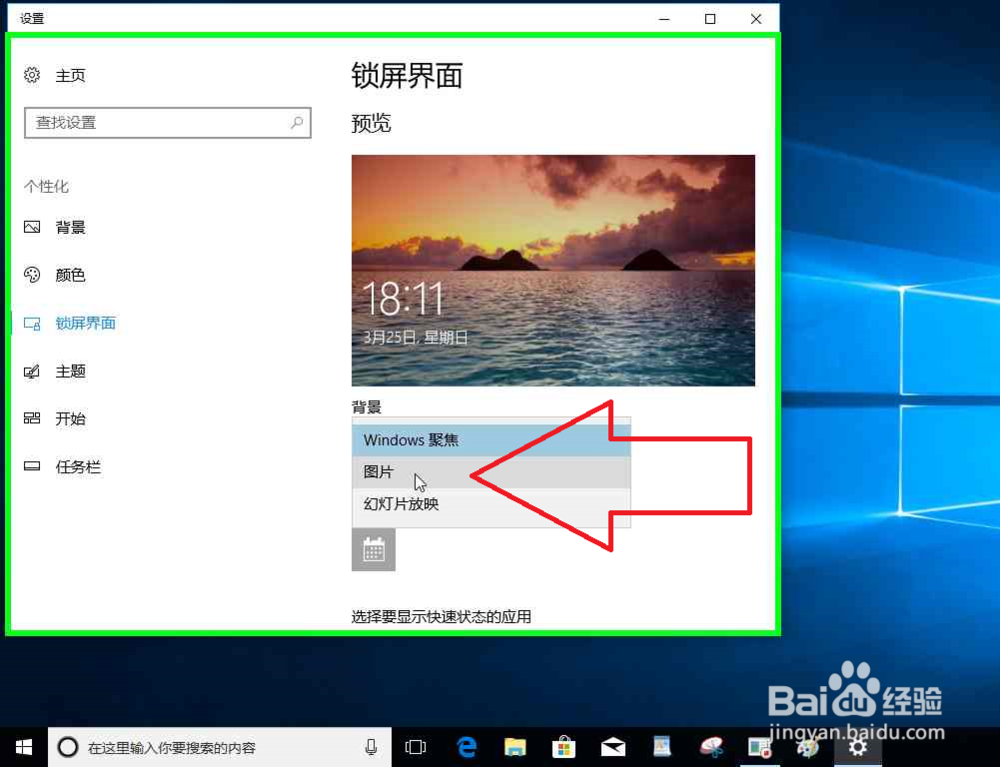
6、用户在"浏览 (按钮)"上左键单击(在"设置"中)

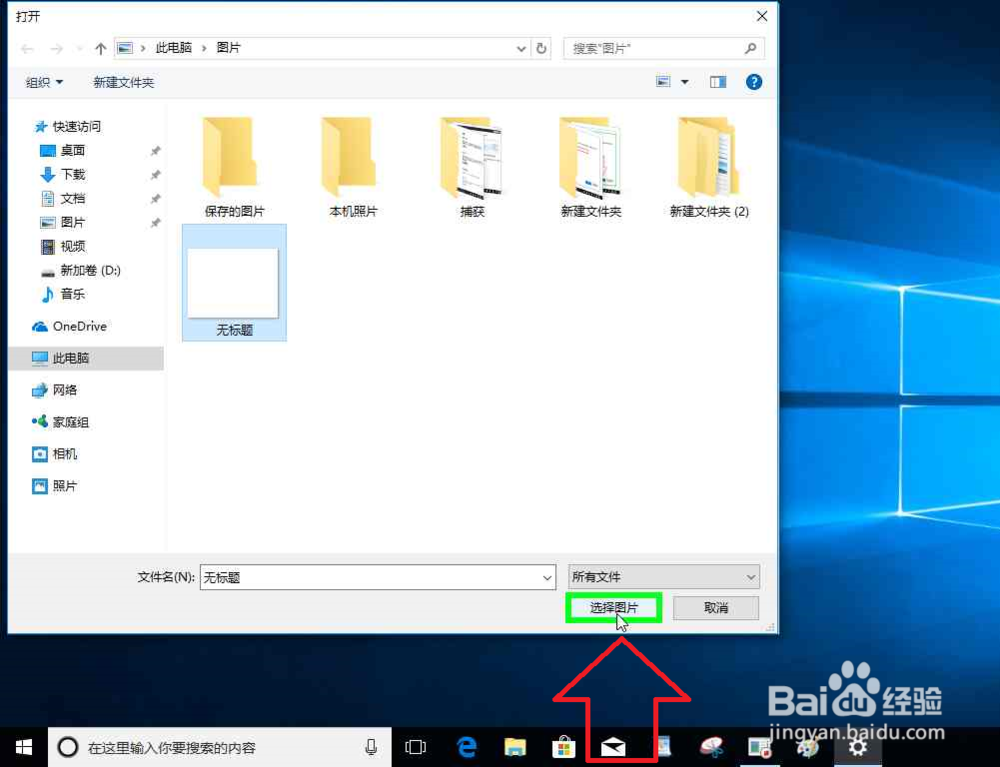
7、用户在"无标题 (列表项目)"上左键单击(在"打开"中)
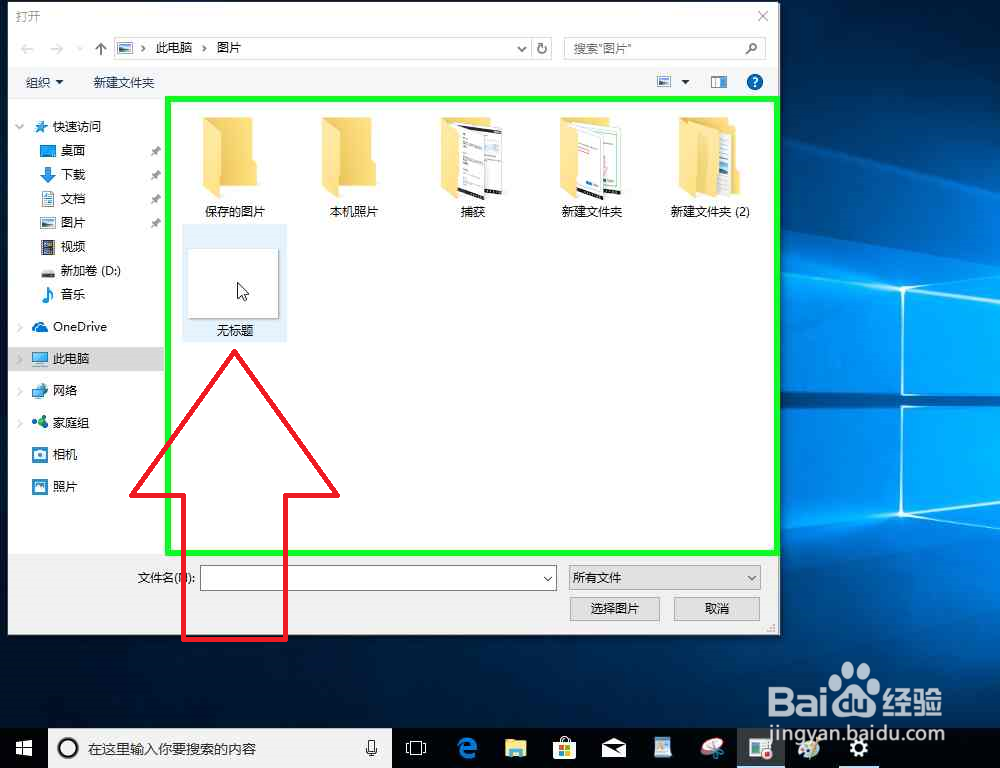
8、用户在"选择图片 (按钮)"上左键单击(在"打开"中)
9、windows 10的锁屏壁纸个性化完成。