PS如何画立体边框?
1、首先在电脑中打开PS软件,使用“ctrl+n”组合键创建一个空白画布。
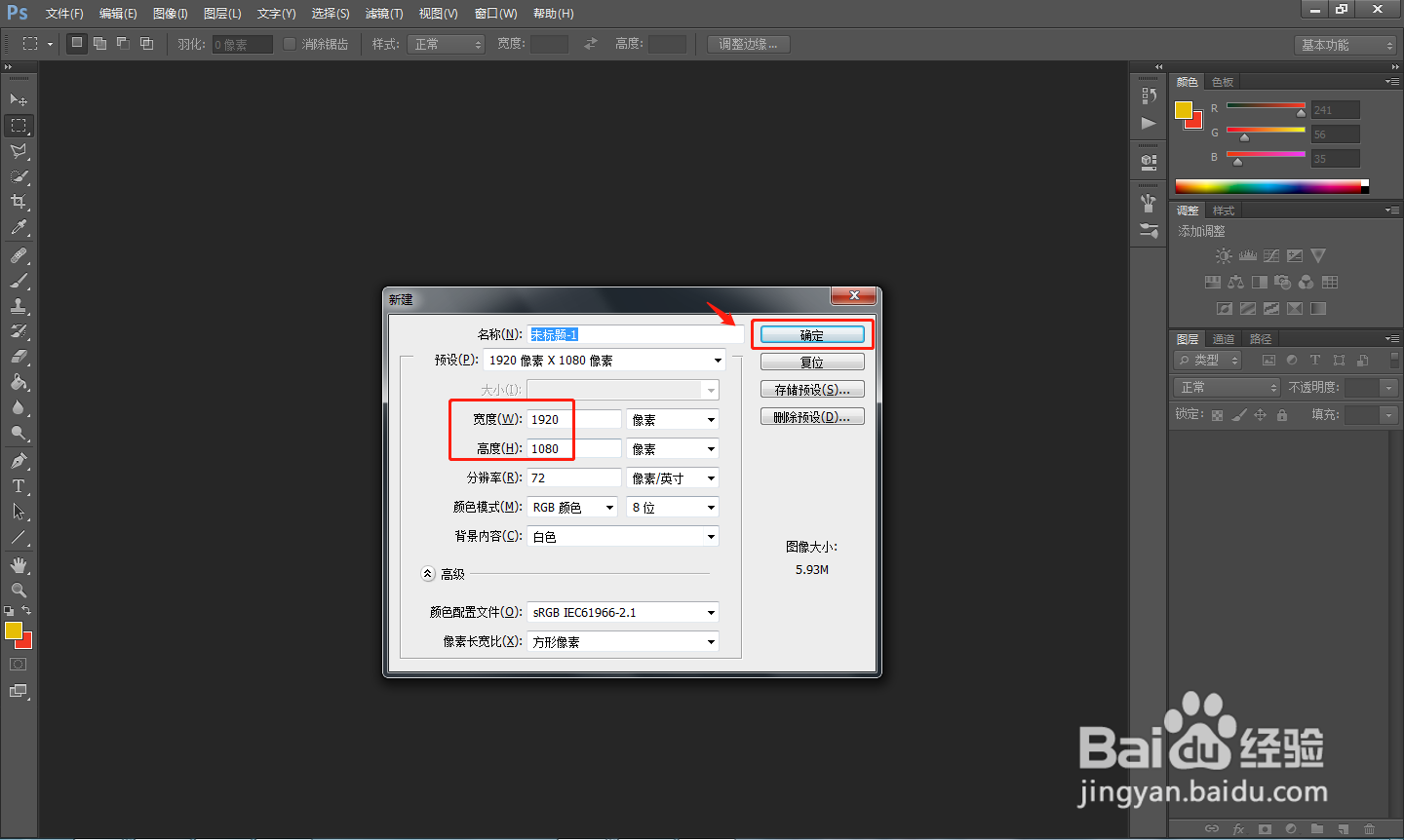
2、点击左侧工具栏中的“自定义形状工具”,创建边框。
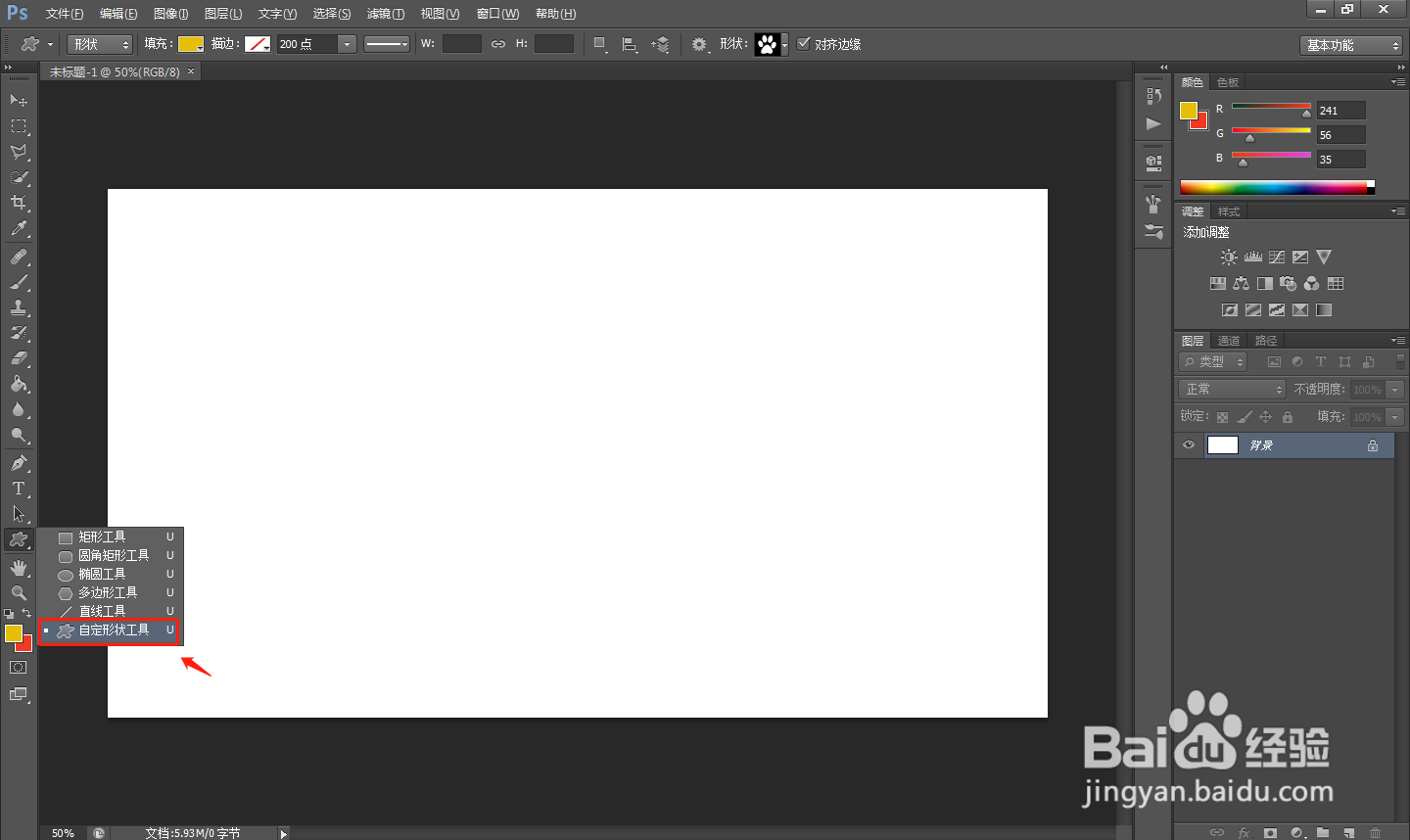
3、点击顶部工具栏中的形状工具,选择一个需要的边框,在发布中进行画取。
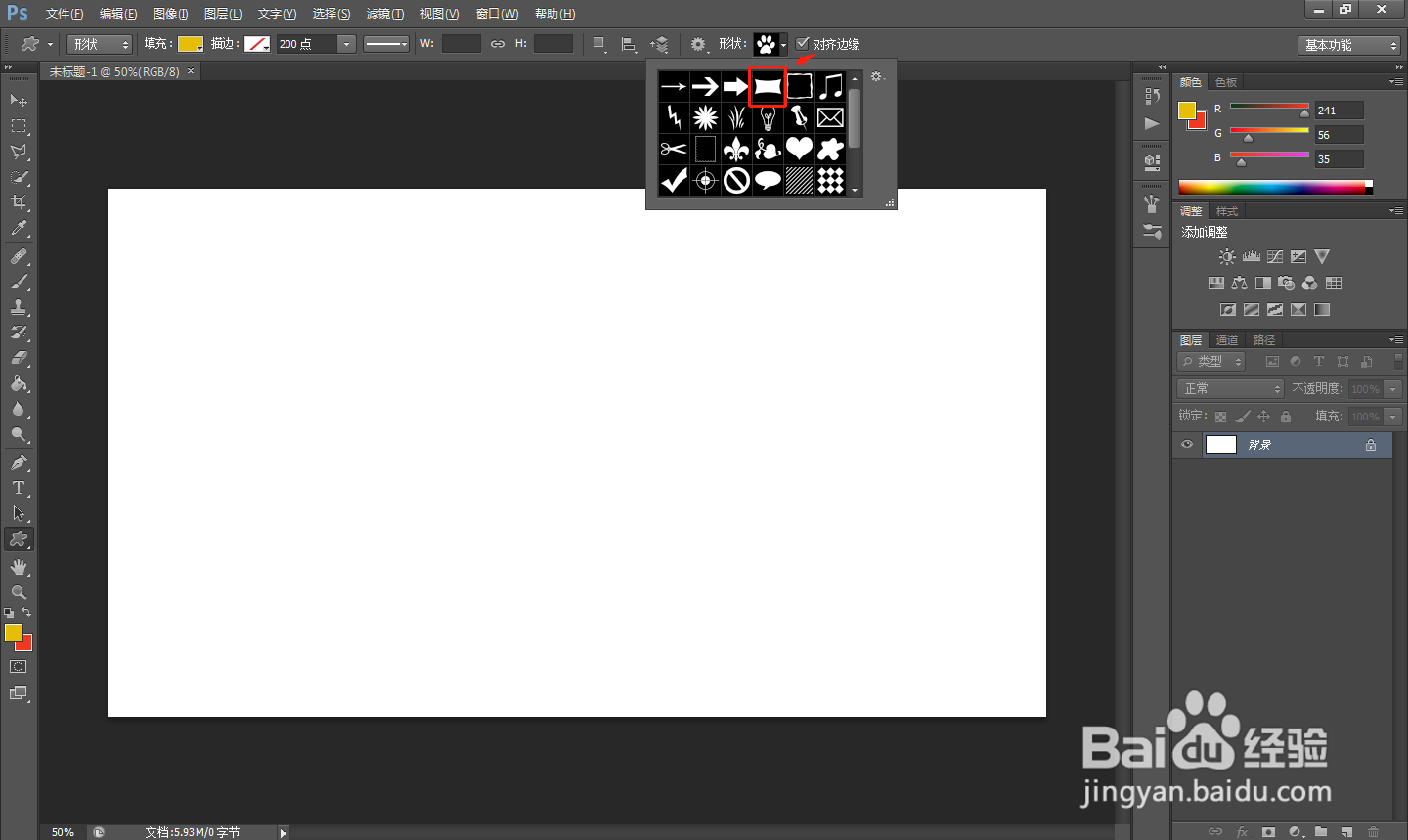
4、然后点击右侧图层窗口,在弹出的窗口中点击“栅格化图层”。
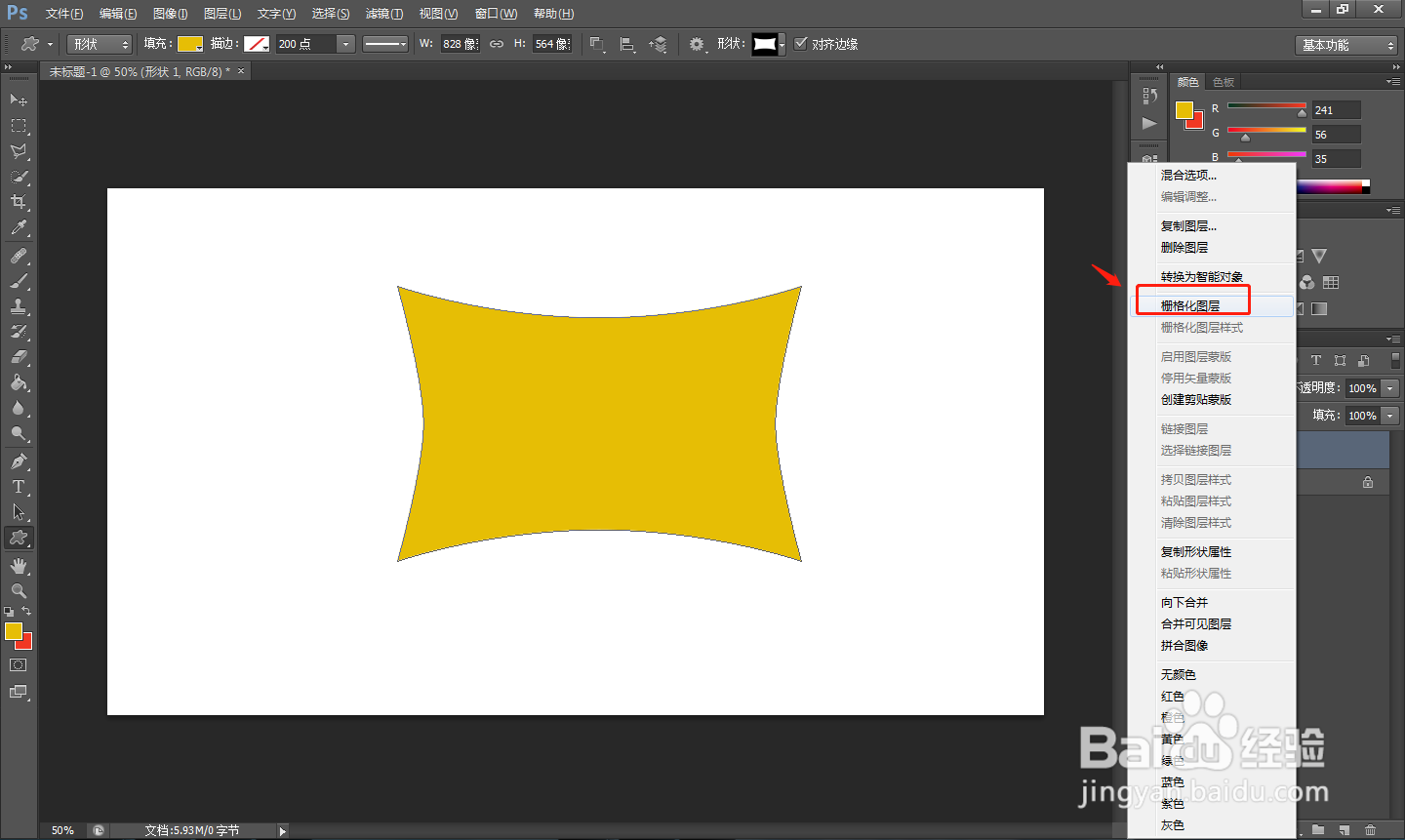
5、再次点击右侧的图层窗口,在弹出的窗口中点击“混合选项”。
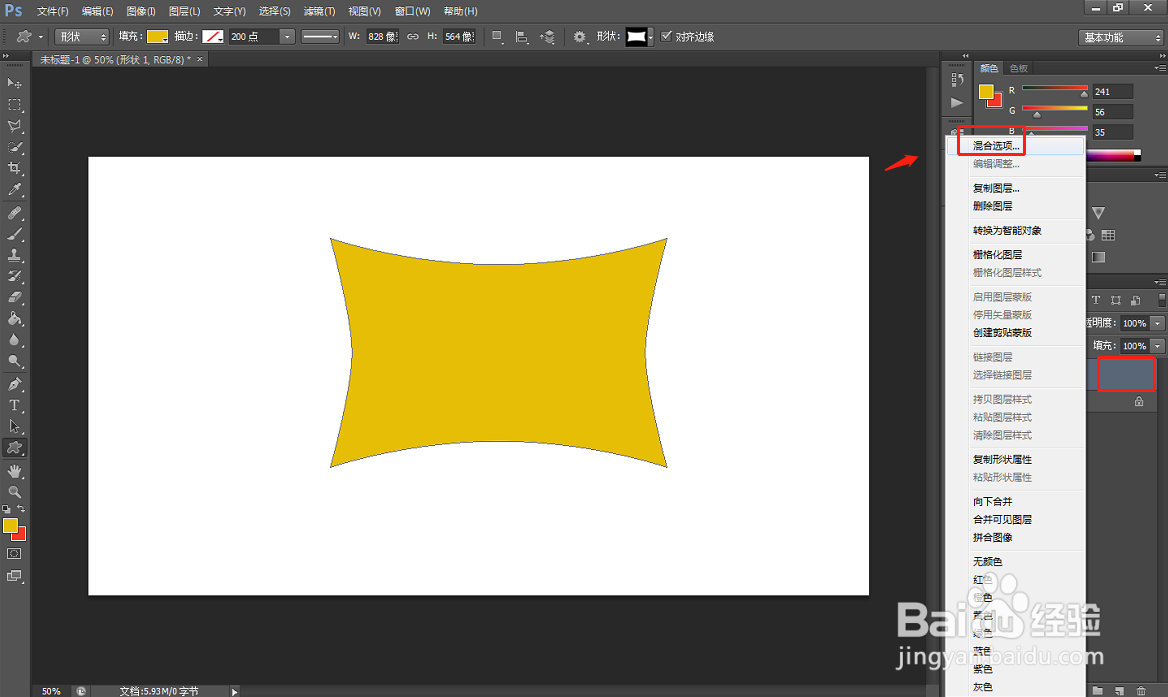
6、在混合选项中设置“斜面和浮雕”,并勾选等高线和纹理,给图片添加立体效果。
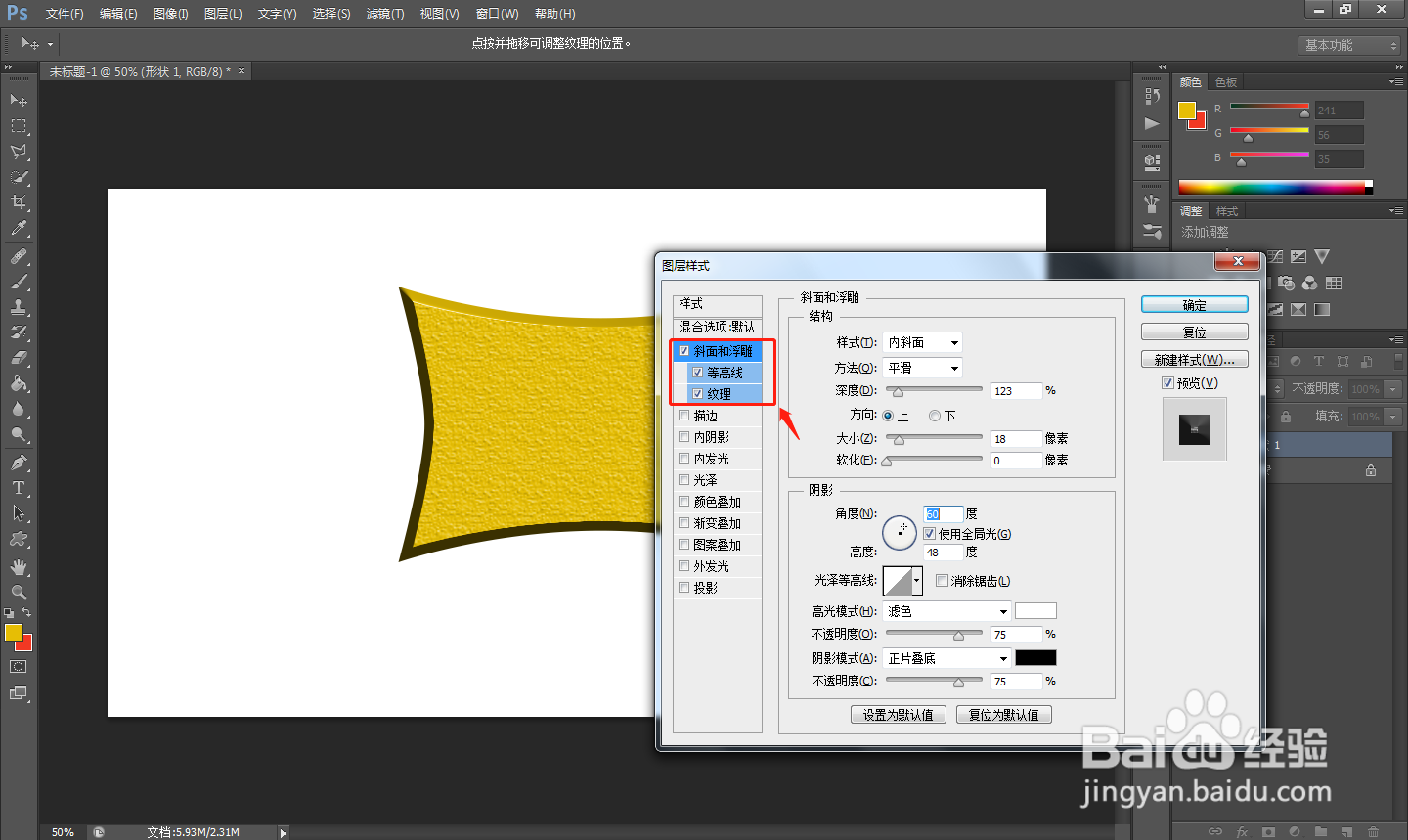
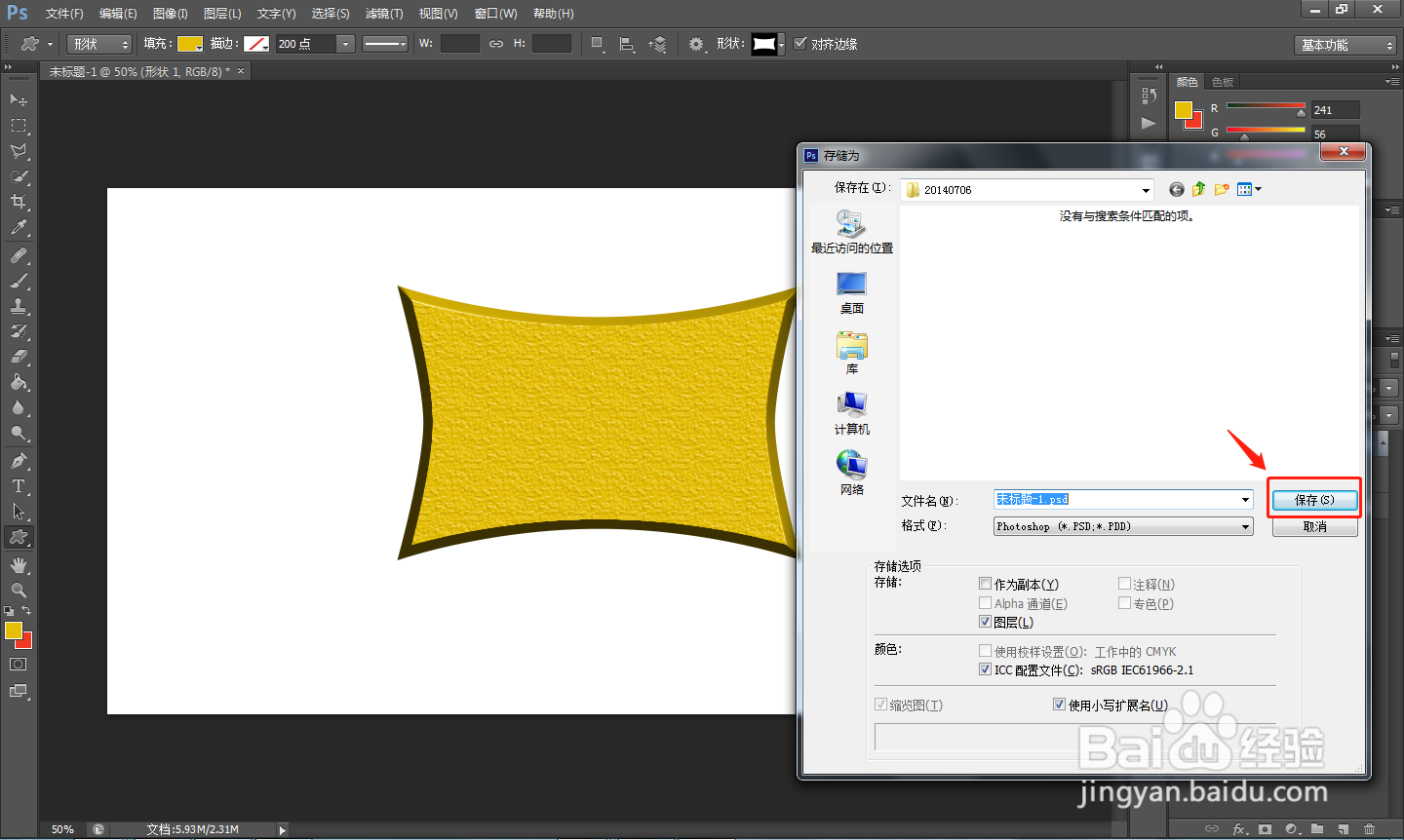
7、设置完成后,将制作好的图片存储为想要的格式即可。
8、总结
1.首先在电脑中打开PS软件,使用“ctrl+n”组合键创建一个空白画布。
2.点击左侧工具栏中的“自定义形状工具”,创建边框。
3.点击顶部工具栏中的形状工具,选择一个需要的边框,在发布中进行画取。
4.然后点击右侧图层窗口,在弹出的窗口中点击“栅格化图层”。
5.再次点击右侧的图层窗口,在弹出的窗口中点击“混合选项”。
6.在混合选项中设置“斜面和浮雕”,并勾选等高线和纹理,给图片添加立体效果。
7.设置完成后,将制作好的图片存储为想要的格式即可。
阅读量:163
阅读量:49
阅读量:96
阅读量:100
阅读量:45