Windows 10 无法成功更新怎么办?
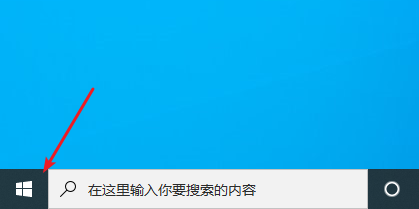
1、打开开始菜单。
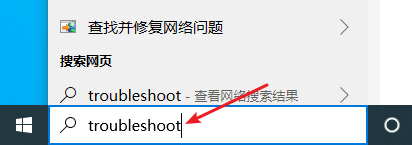
2、搜索“troubleshoot”。
注:可以直接复制这个单词,然后粘贴到开始菜单搜索栏里。
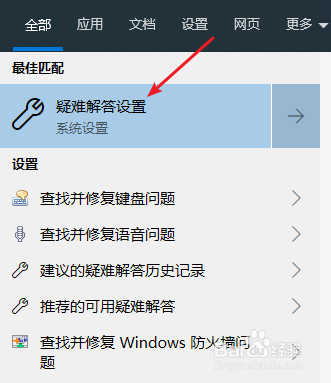
3、点击“疑难解答设置”。
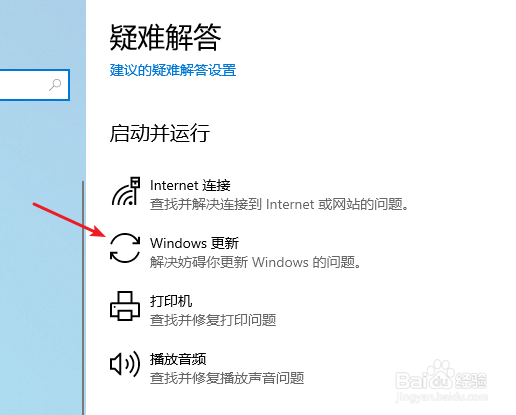
4、点击“Windows 更新”。
5、点击“运行疑难解答”。
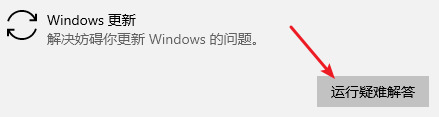
6、根据疑难解答程序的提示来进行操作并修复你的更新问题。
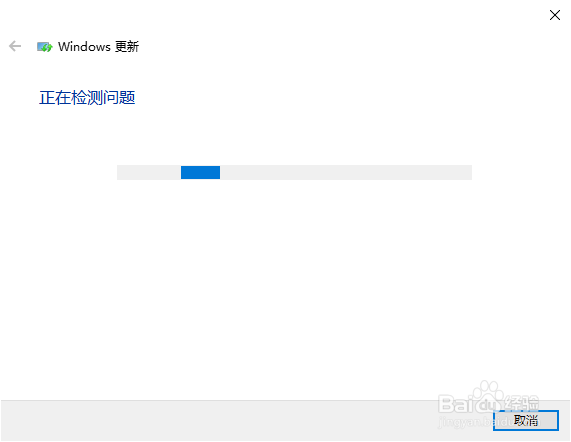
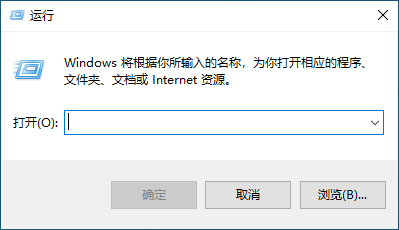
1、同时按下键盘上的 Win 和 R 键打开运行对话框。
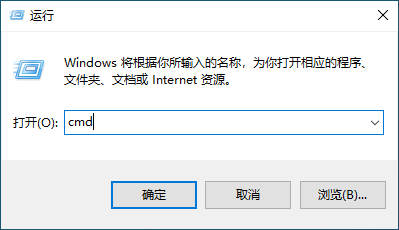
2、在运行对话框里输入“cmd”,然后同时按下键盘上的 Ctrl、Shift 以及回车 键。
注:这一步的目的是以管理员身份运行命令提示符工具。
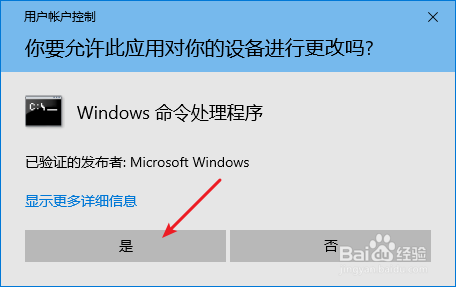
3、选择“是”。
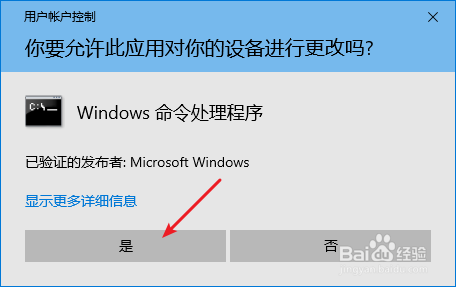
4、在命令提示符里,输入以下4个命令:
(注意:每输入一行命令,就敲一次回车。等系统告知相关流程结束,你可以输入下一个命令之后,再输入下一个命令。)
net stop appidsvc
net stop bits
net stop cryptsvc
net stop wuauserv
5、再输入以下两个命令:
ren %systemroot%\softwaredistribution softwaredistribution.old
ren %systemroot%\system32\catroot2 catroot2.old
6、最后,再输入这4个命令:
net start appidsvc
net start bits
net start cryptsvc
net start wuauserv
7、重启电脑,然后再运行更新程序,看看你的问题是否得到了解决。
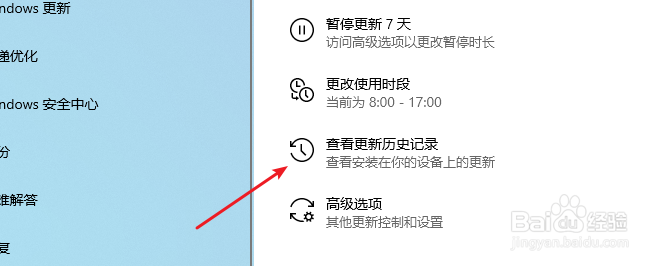
1、在 Windows 10 系统更新页面,点击“查看更新历史”。
2、看下有哪些已经失败了的更新是你想要手动下载并安装的,然后记下它们的更新代码(以字母“KB”开头的代码)。
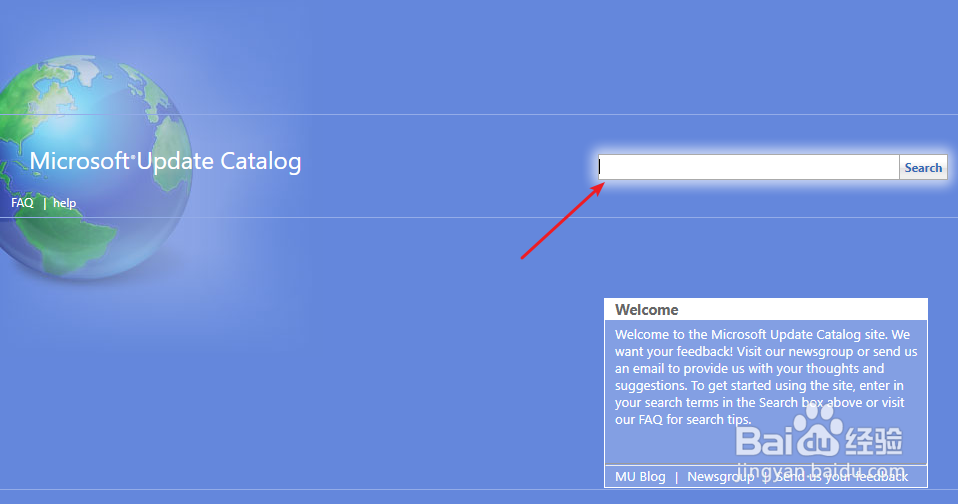
3、登录微软的更新库(网址是:https://www.catalog.update.microsoft.com/home.aspx)
4、在这里搜索你想要找到的更新(搜索这个更新的以“KB”开头的代码)。
5、在搜索结果页面里点击下载你想要下载的更新(注意32位和64位系统的更新是不同的,下载时请注意选择适合你系统的更新)。
6、下载完成后,打开下载文件,并按照屏幕提示一步步安装更新文件。
1、如果你正在使用杀毒软件,请暂时关掉它。(这个时候需要注意不要登录来源不明的网站或者下载不安全的东西。)
2、尝试运行更新,看看你是否能够正常进行更新。
3、如果真的是杀毒软件导致的问题,你可能需要联系软件开发商或者换用其它的杀毒程序。
1、同时按下键盘上的 Win 和 R 键打开运行对话框。
2、在运行对话框里输入“cmd”,然后同时按下键盘上的 Ctrl、Shift 以及回车键。
注:这一步的目的是以管理员身份运行命令提示符工具。
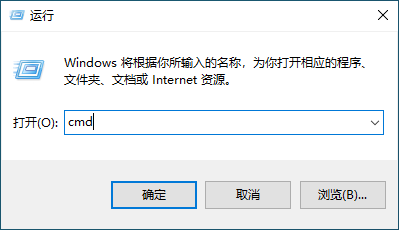
3、选择“是”。
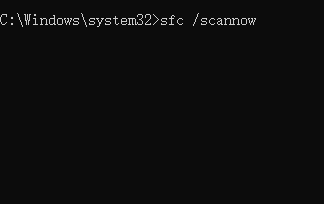
4、在命令提示符里,输入以下4个命令,再按回车:
sfc /scannow
5、等待扫描过程结束,然后再重启电脑。
6、这个时候运行更新,看看这个方法能不能解决你的问题。