win10设置登录密码后如何取消(不用)密码登陆
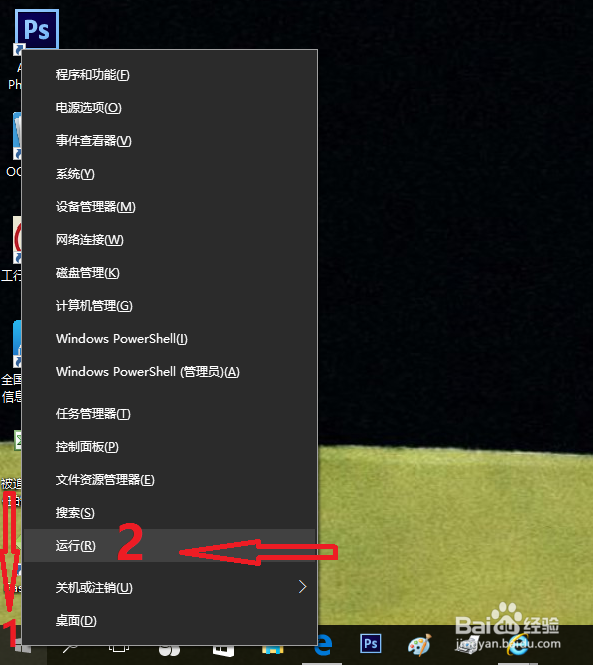
1、一是找开关。将鼠标移到电脑桌面左下角“开始”按钮,点右键,然后找到“运行”,点左键,出现运行对话框。
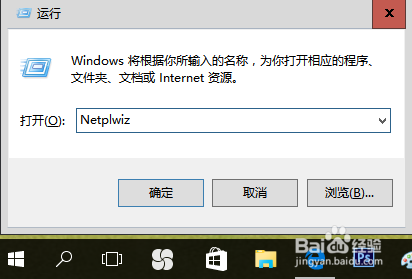
2、二是输入命令。如图,在运行的对话框中输入Netplwiz,确定。
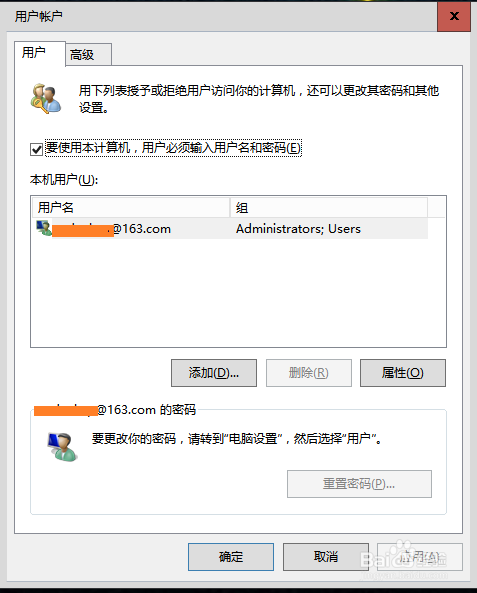
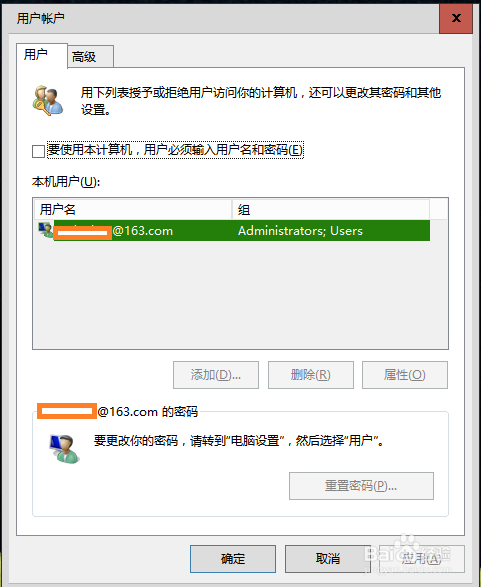
3、三是设置。依据步骤二,出现如下的对话框,把对画框界面的“√”去掉,点击下面的“应用”按钮。
4、四是两次输入原来设置登陆电脑的密码。确定。
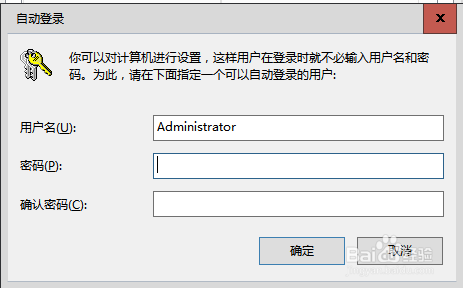
5、五是完成以上步骤后,在下图中,确定返回。
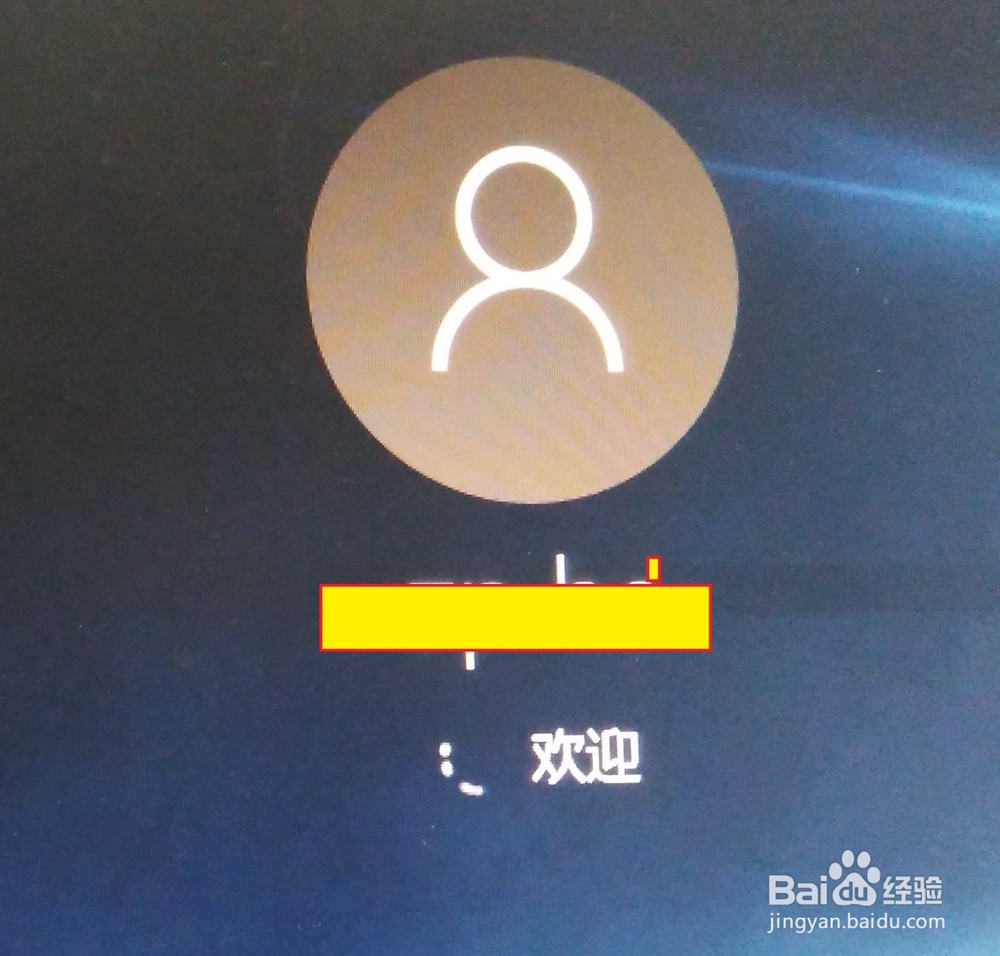
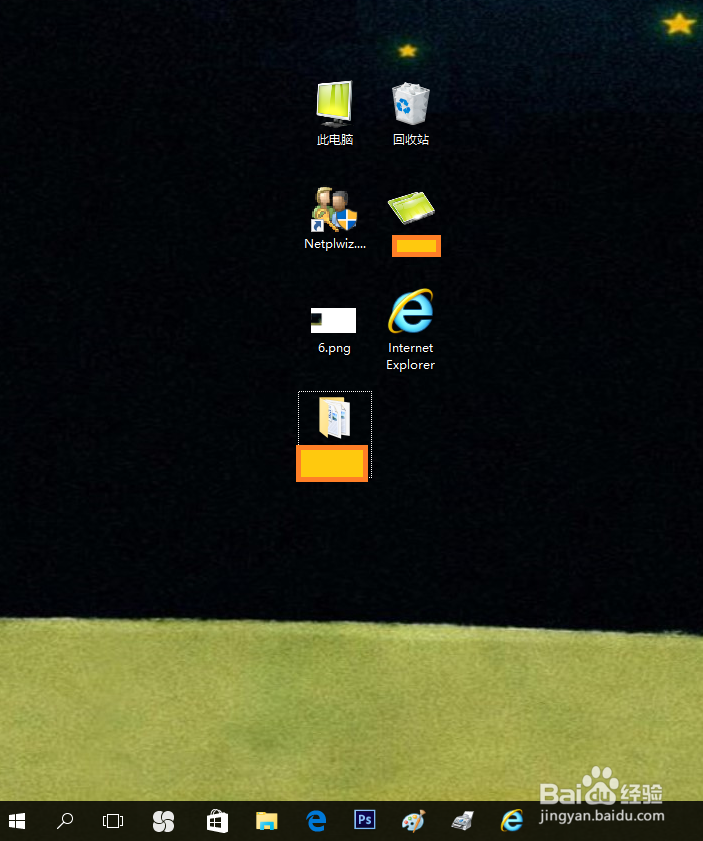
6、六是重新启动电脑,如图,完全不用输入密码就直接进入桌面了。
阅读量:36
阅读量:169
阅读量:89
阅读量:85
阅读量:55