每次打开word都要配置安装的解决(适用各个版本)
1、首先打开office的安装路径:C:\Program Files\Common Files\microsoft shared\OFFICE12\Office Setup Controller
注意:如果office安装在其它盘,请到相应路径下依次找到“Office Setup Controller”文件夹

2、在该文件夹下,找到"SETUP.EXE"安装文件(有的电脑显示的是SETUP),
将其改成"SETUPa.EXE"或其它文件名即可。这样当word启动后就找不到这个安装文件了。
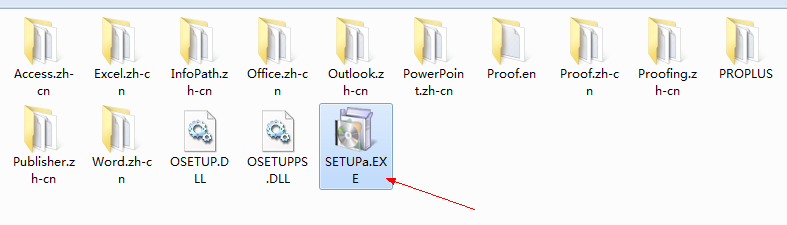
3、更改之后,第一次打开word会出现短暂的安装提示,待第二次打开后就一切正常
1、首先,打开office的安装路径:C:\Program Files\Common Files\Microsoft Shared\OFFICE14\Office Setup Controller
注意:如果office安装在其它盘,请到相应路径下依次找到“Office Setup Controller”文件夹
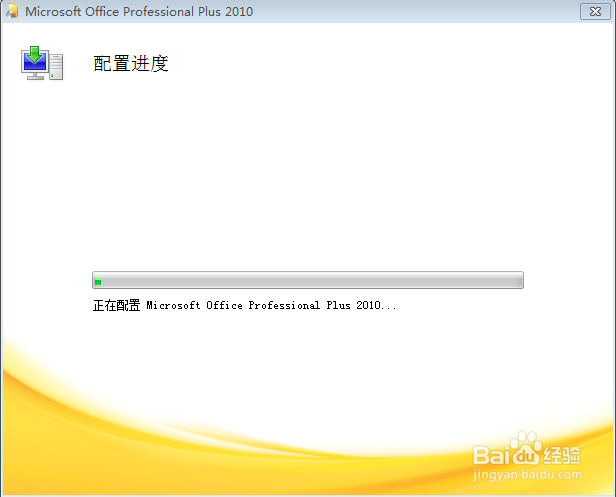
2、在该文件夹下,找到"SETUP.EXE"安装文件(有的电脑显示的是SETUP),
将其改成"SETUPa.EXE"或其它文件名即可。
3、更改之后,第一次打开word会出现短暂的安装提示,待第二次打开后就一切正常
1、进入office2013安装路径:C:\Program Files\Common Files\Microsoft Shared\OFFICE15\Office Setup Controller
注意:如果office安装在其它路径,请到相应路径下依次找到“Office Setup Controller”文件夹
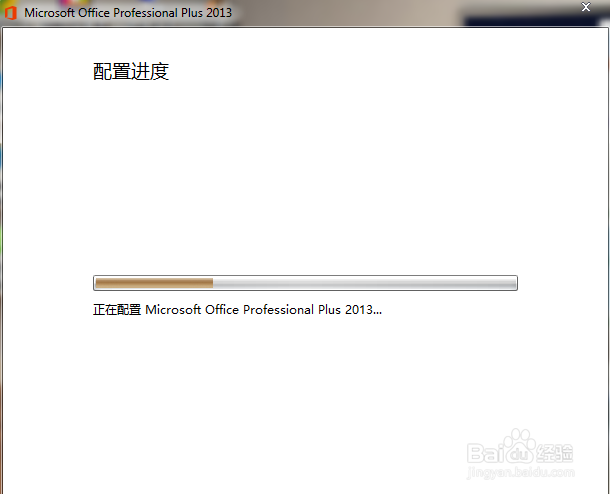
2、在该文件夹下,找到"SETUP.EXE"安装文件(有的电脑显示的是SETUP),
将其改成"SETUPa.EXE"或其它文件名即可。
3、更改之后,第一次打开word会出现短暂的安装提示,待第二次打开后就一切正常
1、此种方法是修改注册表值。
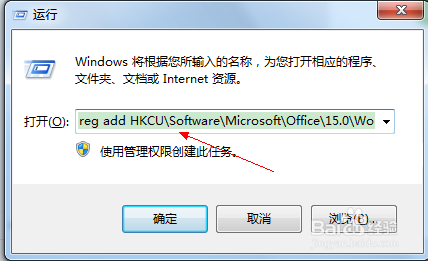
点击"开始"-->"运行",如图:
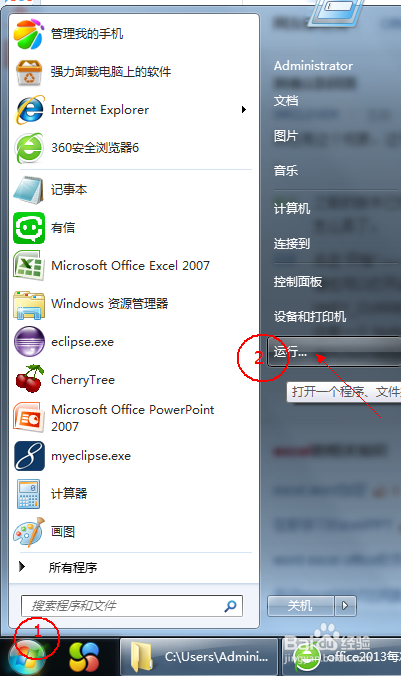
2、在弹出的运行对话框中,输入:
reg add HKCU\Software\Microsoft\Office\15.0\Word\Options /v NoReReg /t REG_DWORD /d 1
(由于一行写不完,换成两行,要将上面的命令一次性全部拷贝进去),回车即可