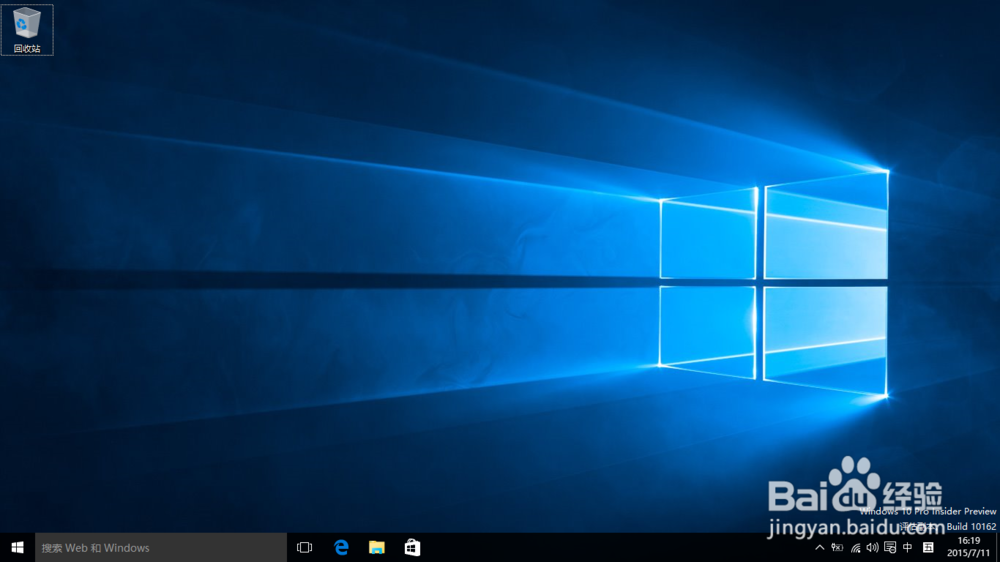
windows10下载安装
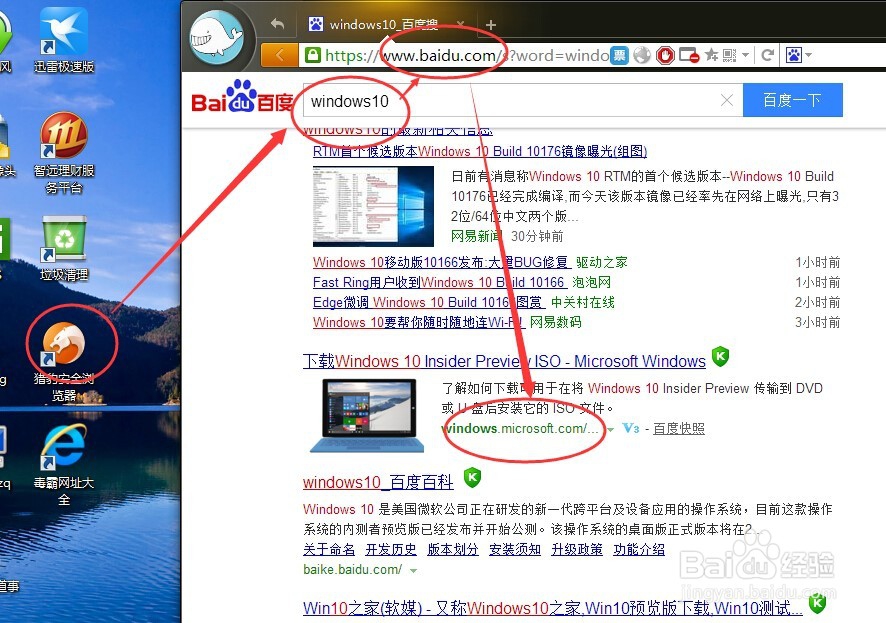
1、1.打开浏览器,输入baidu.com
2.于百度中输入windows10 ,回车后,你会看到微软官网的下载链接。
3.我们进入微软官网下载链接
(如图所示)
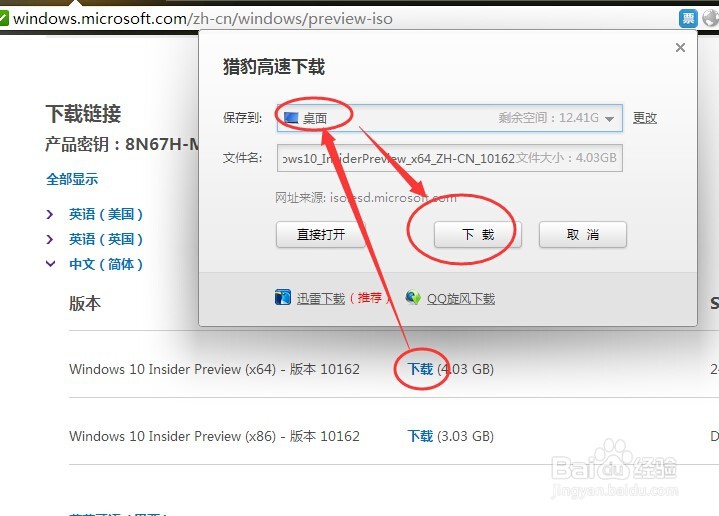
2、1.把密钥,保存下来
2.下载适合自己的系统
(小于2GB的内存请选择X86,大于4GB内存请选择X64)

3、1.选择保存的地方。我们先把它保存到桌面。(注意,不同浏览器保存的地方不同,自己注意,不管放哪里都可以)
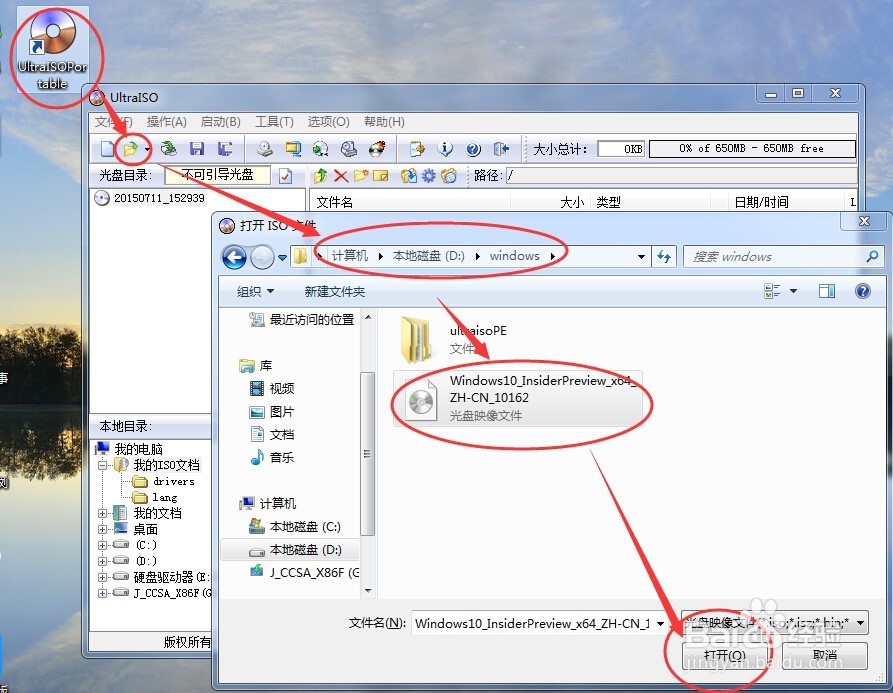
4、1.打开ultraisoPE工具(如果没有,自己去百度找一下即有了,绿色版本即可)
2.在ultraisoPE的操作介面中,文件-打开-弹出的选择框中,选择我们刚刚下载完成的windows10,最后点击打开
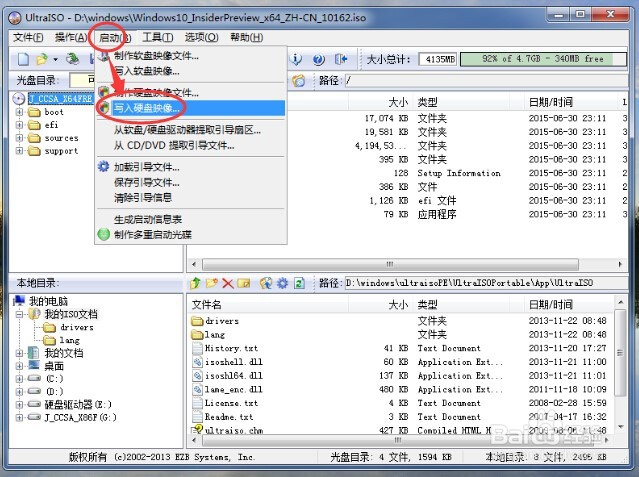
5、1.在ultraisoPE的操作介面中,启动-写入硬盘映像
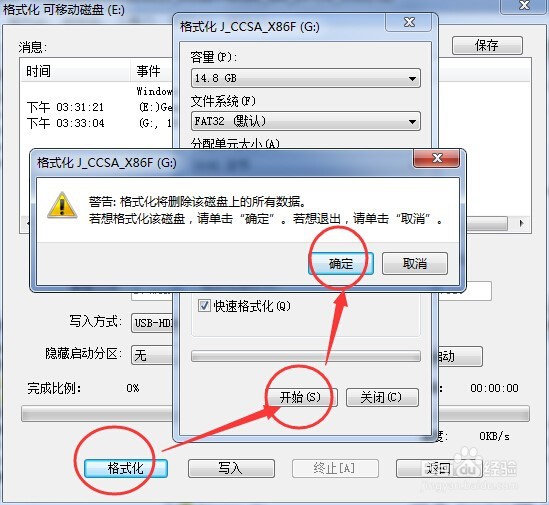
2.插入U盘
3.选择格式化U盘-点击开始-确定 ,格式化完毕!
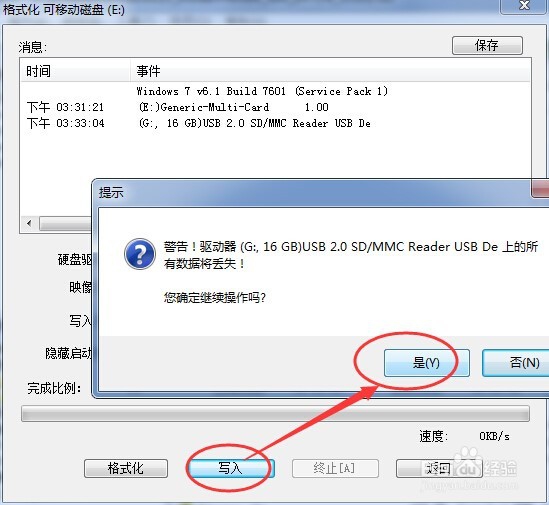
4.点击-写入-弹出的警告中,点击 是!
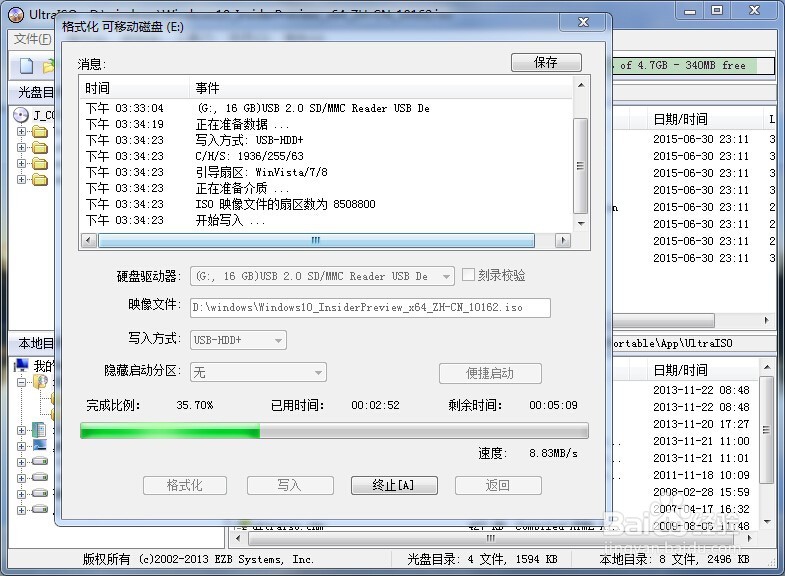
5.此刻,你须要10分钟左右等待,去喝杯咖啡吧。呵呵!
搞定后点击返回,关机。

6、1.进入bios,把启动顺序更改一下(一开机就按F2,找到boot选项,把usb移动到最顶,按10保存)

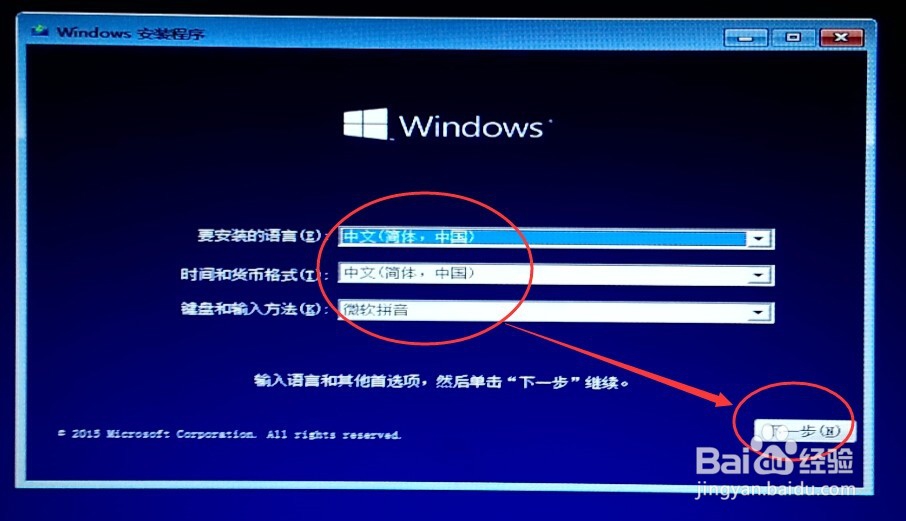
7、1.自动进入安装画面,在弹出的框中。根据自己的须求选择。最后点击下一步。
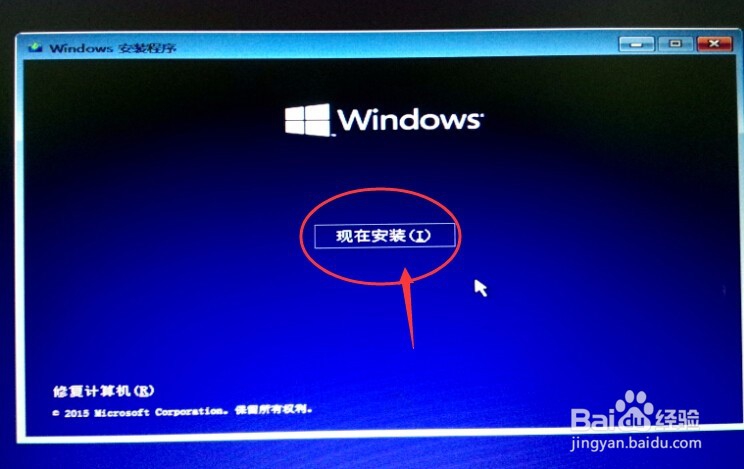
2.点击,现在安装。
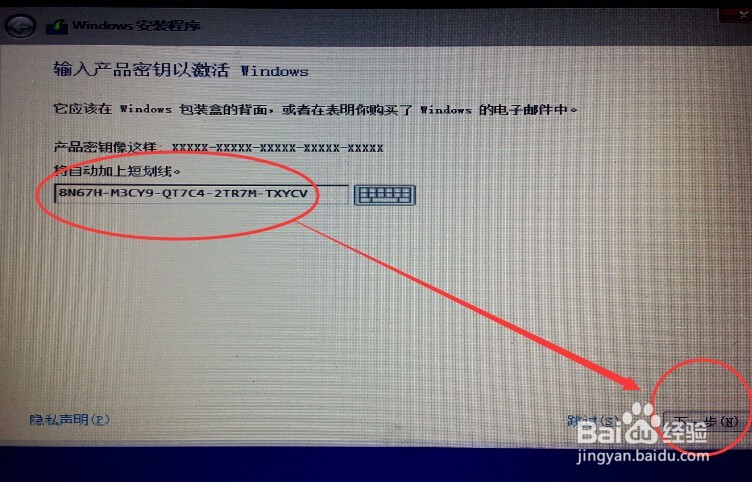
3.输入刚刚我们下载时所保存的key,点下一步。
4.出现许可条款中,勾选我同意,点下一步。

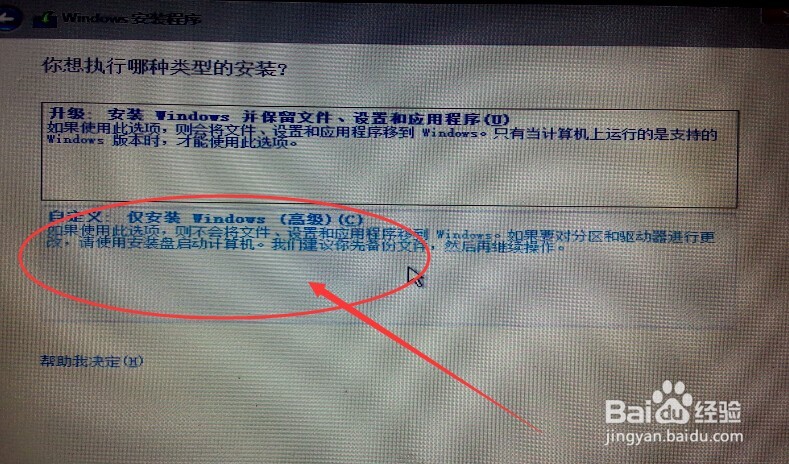
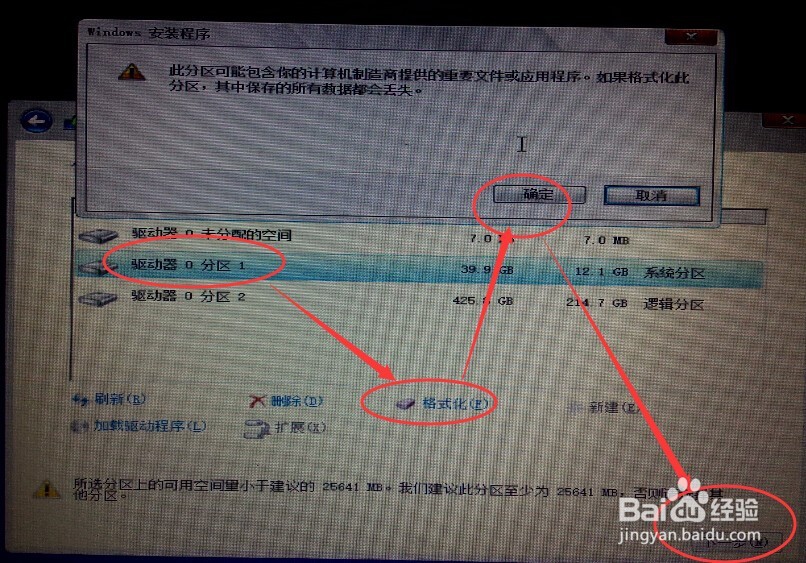
8、1.我们不改变硬盘的盘符方式,所以我们选择自定义。
2.选择我们原来的系统盘,把它格式化,清空掉原来的系统文件。
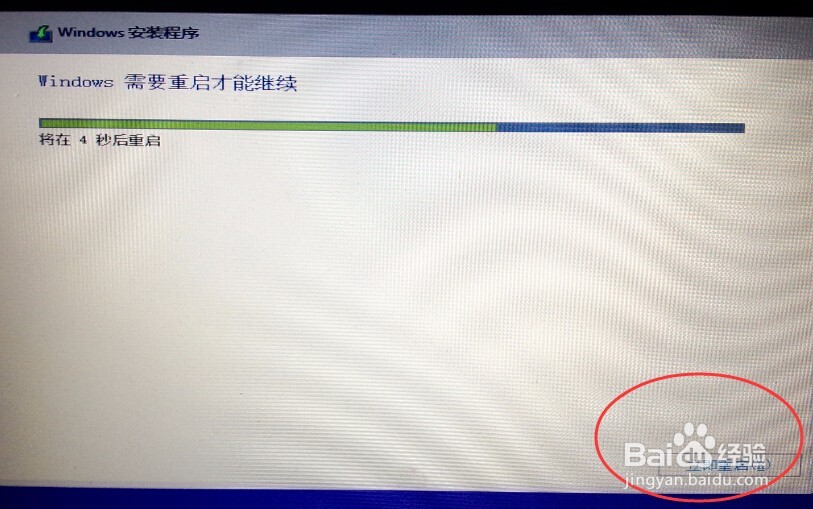
3.接下来系统就全自动copy文件,安装,重启!
4.出现重启的画面时,请拨掉U盘

9、1.系统自动进入硬盘中安装设备驱动。
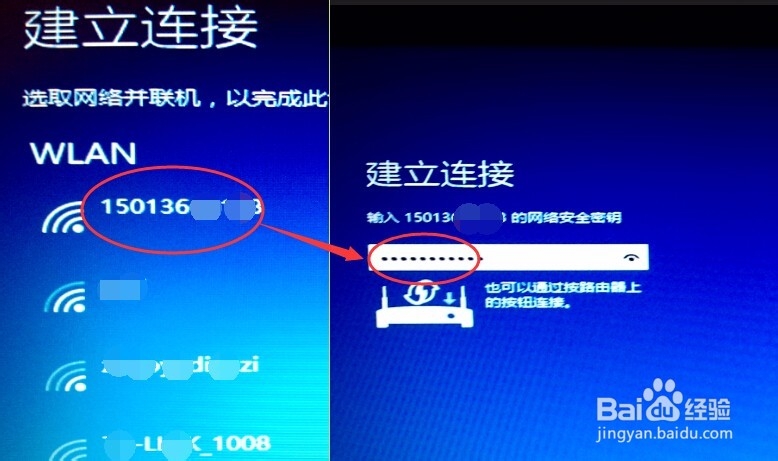
2.选择自己的wifi,输入wifi密码
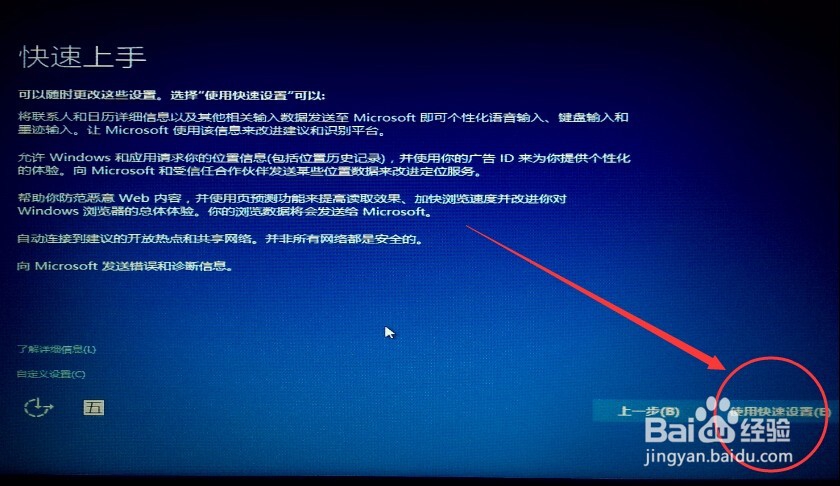
3.点击,快速设置即可。

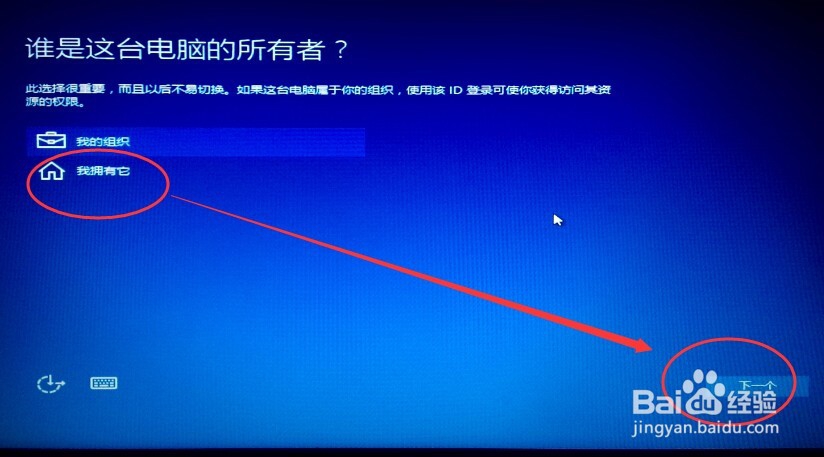
10、1.因为我们不是公司的电脑,所以我们要选择,我拥有它
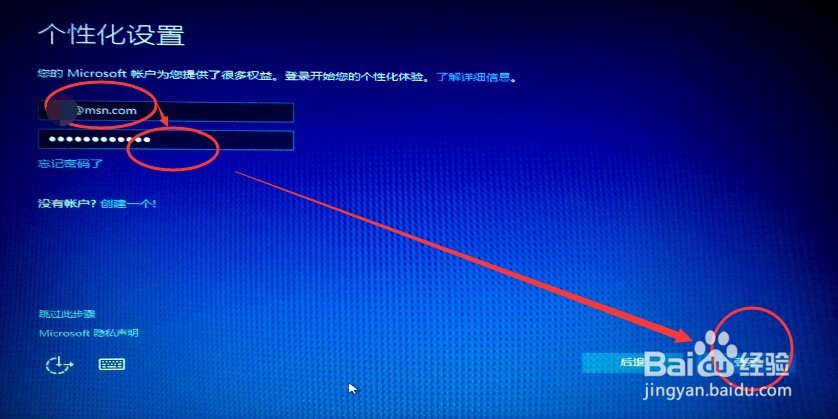
2.输入我们自己的outlook的邮箱帐号密码(以后电脑的习惯,设置,词组,都会同步到这个帐号)
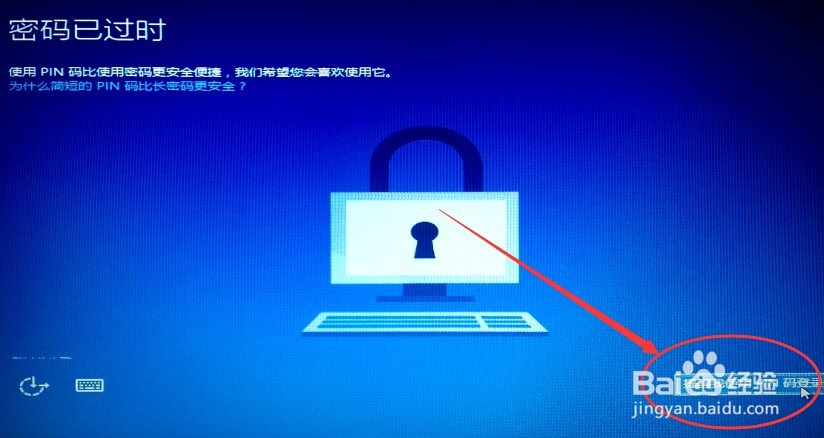
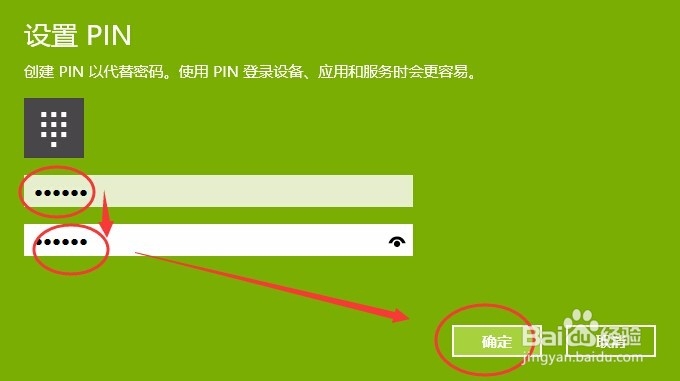
3.设置一个6位阿拉伯数字的密码方便登陆。
11、最后进入桌面了,自己配置它吧。祝大家玩的开心!