win10中如何取消登录密码?
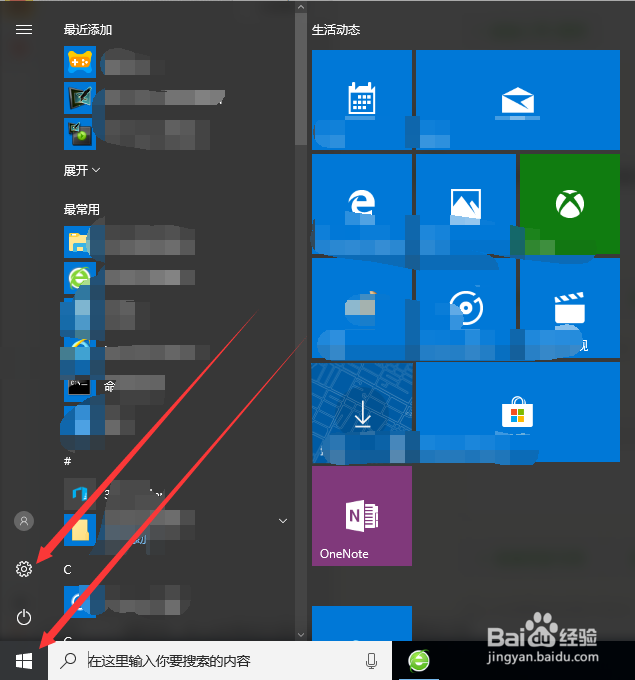
1、首先我们在左下角位置选择开始菜单,其中找到设置按钮并点击,如下图所示。
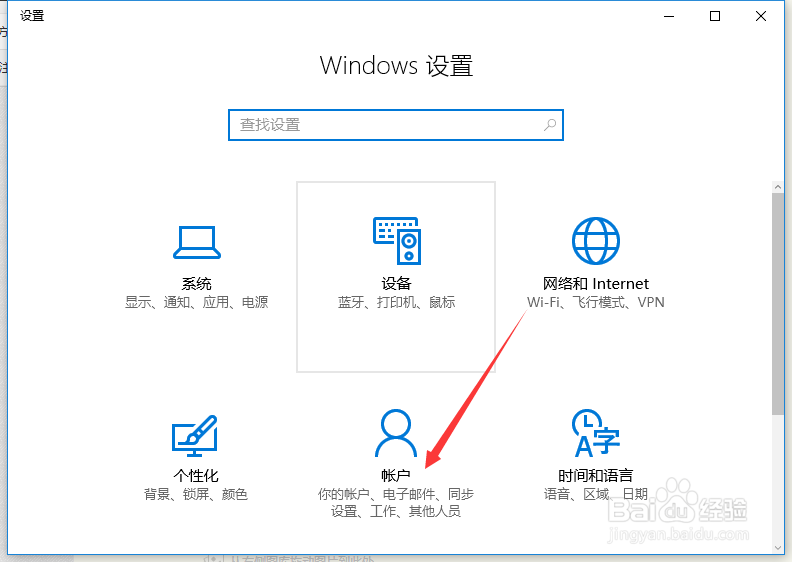
2、进入到设置内,通过点击账户,如下图所示。
3、左侧位置点击登录选项,在右侧密码下点击更改,这里没有取消密码那一项,我们就直接点击更改即可,不要迟疑没有问题,如下图所示。

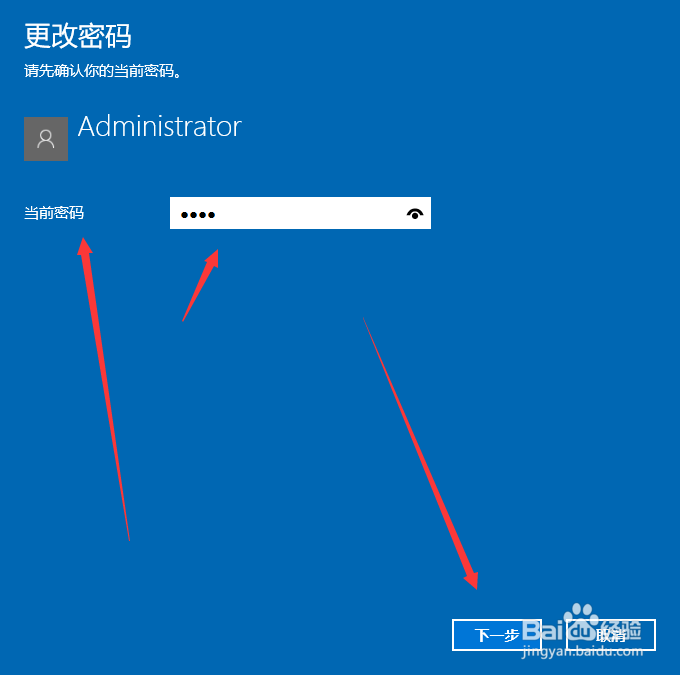
4、进入后需要输入当前密码,也就是我们之前设置过的密码,输入后点击下一步即可,如下图所示。
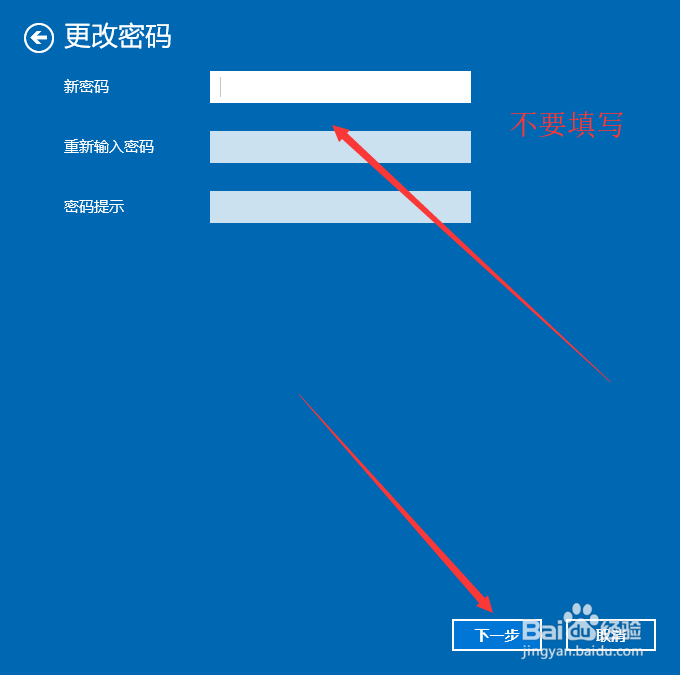
5、在更改密码设置过程中需要输入新的密码时我们什么都不要去填写,直接点击下一步,如下图所示。
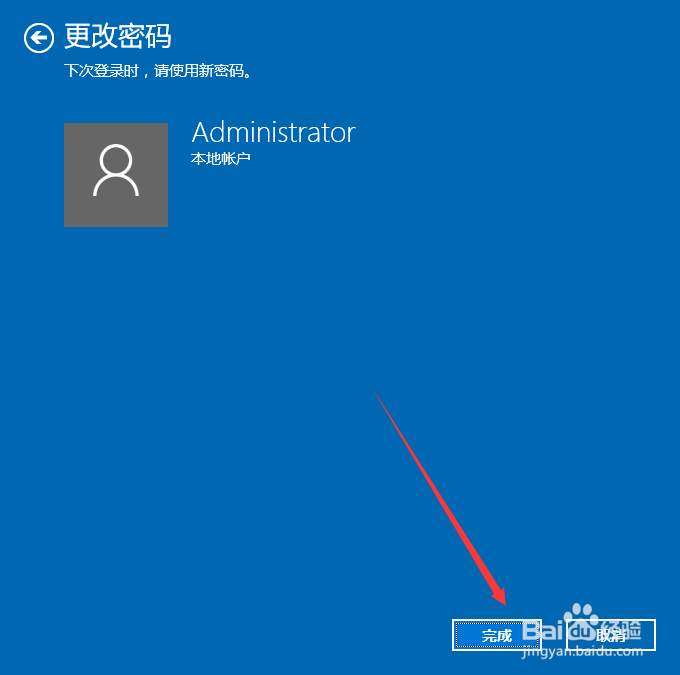
6、最后一步点击完成,自动自动更改密码,如下图所示。
7、完成后返回到设置页面,我们在进行查看密码项由更改变成了添加,那么我们删除密码的操作过程就结束了,如下图所示。

8、小结
以上就是在win10系统中取消密码的操作过程,希望能帮到大家。
阅读量:55
阅读量:162
阅读量:160
阅读量:191
阅读量:85