在Word中制作日历的详细步骤
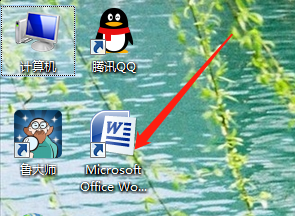
1、点击电脑桌面上的Word2007并打开,如下图
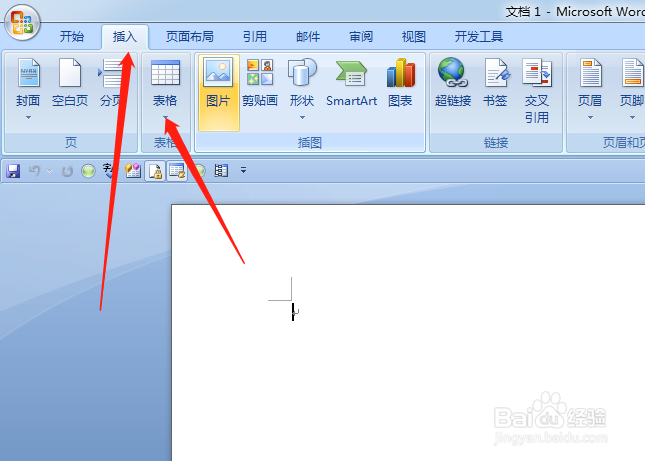
2、打开文档后,点击菜单栏中“插入”,再打开的工具栏中点击“表格”如下图
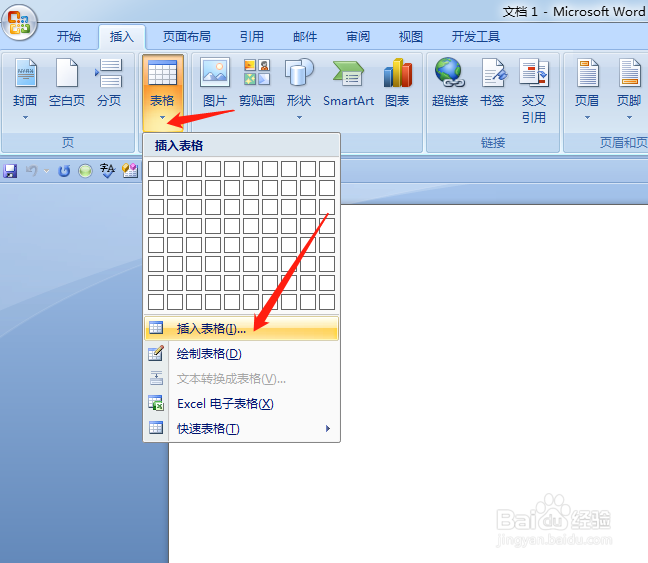
3、点击“表格”下方的工具栏选择“插入表格”打开,如下图
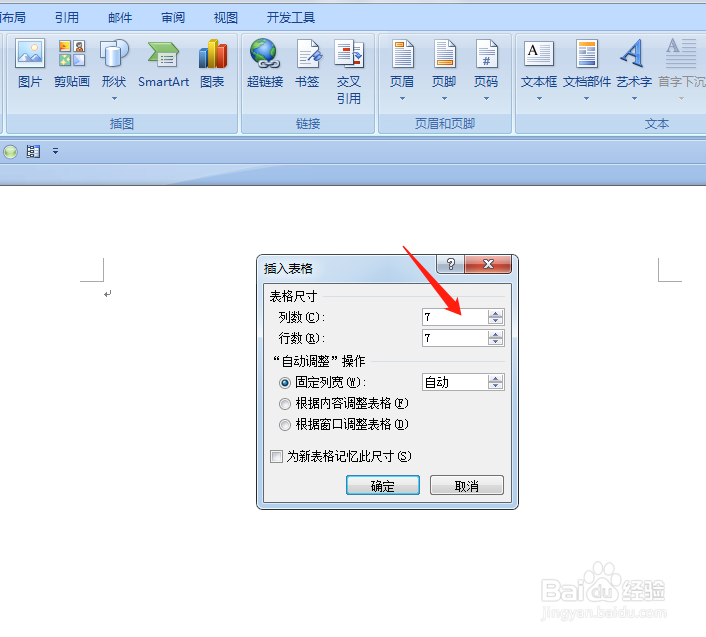
4、在打开的窗口中,点击“表格尺寸”一栏中的“行数”“列数”设置数值,在这里我们设置成7,点击确定即可。如下图
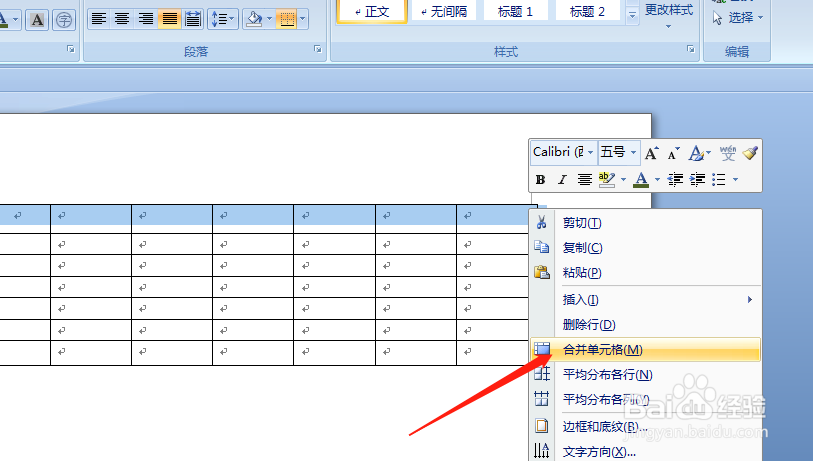
5、插入表格后把表格调整到合适的列宽数值,然后选取第一排点击右键,选择“合并单元格”,如下图
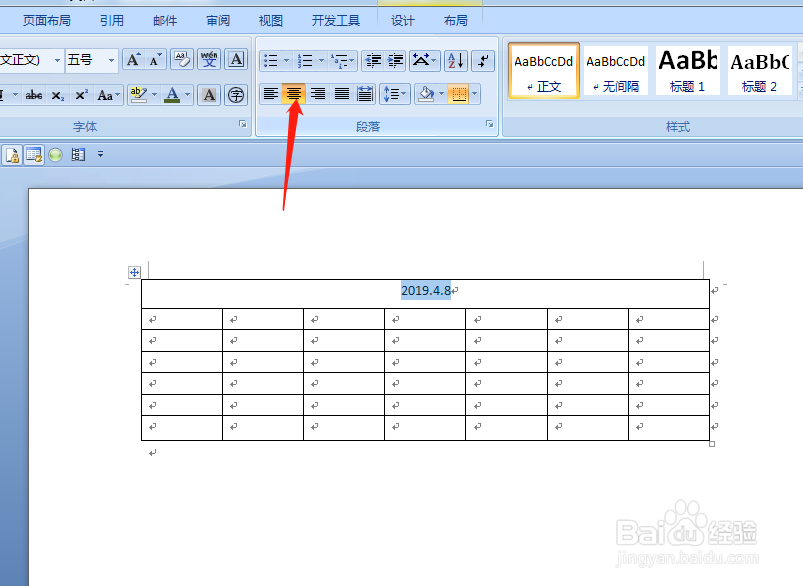
6、在合并后的单元格内输入年月日,然后点击“开始”,在工具栏中点击“段落”,选中“居中”,如下图
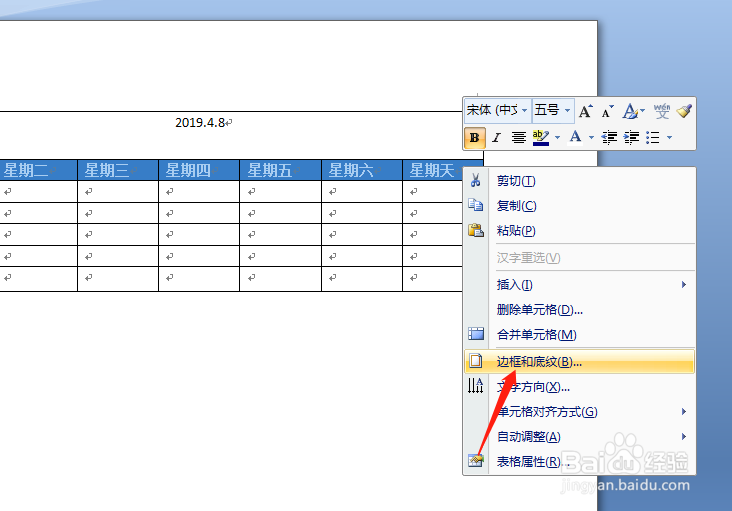
7、在下列单元格中,输入星期一到星期日,然后可以根据自己的需要给单元格着色。如下图
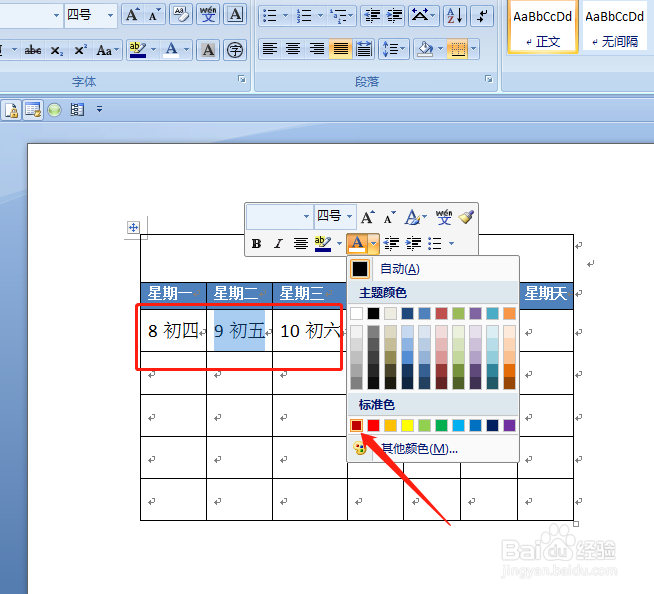
8、然后再单元格内输入对应的日期,在这里我们也可以把重要的节日用别的颜色填充,如下图
阅读量:75
阅读量:47
阅读量:49
阅读量:95
阅读量:125