EXCEL图片重点列表呈现白色轮廓效果
1、在EXCEL中,打开【EXCEL.XLSX】后,如下图所示。

2、选择图片重点列表,如下图所示。

3、切换至SmartArt工具的【设计】→【SmartArt样式】→【其他】的下三角形按钮,如下图所示。
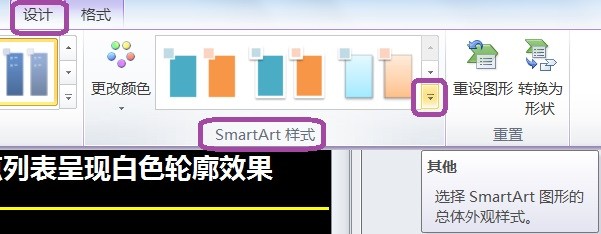
4、选择【白色轮廓】,如下图所示。

5、点击【白色轮廓】后,就可以让图片重点列表呈现白色轮廓效果,如下图所示。

阅读量:133
阅读量:64
阅读量:28
阅读量:193
阅读量:53
1、在EXCEL中,打开【EXCEL.XLSX】后,如下图所示。
2、选择图片重点列表,如下图所示。
3、切换至SmartArt工具的【设计】→【SmartArt样式】→【其他】的下三角形按钮,如下图所示。
4、选择【白色轮廓】,如下图所示。
5、点击【白色轮廓】后,就可以让图片重点列表呈现白色轮廓效果,如下图所示。